

ปัญญาประดิษฐ์เป็นคำศัพท์ที่ไม่แสดงสัญญาณของการชะลอตัวลง มันอยู่รอบตัวเราและมันยากที่จะเจอผลิตภัณฑ์ที่ไม่ได้พูดถึงมัน มันไม่ใช่แค่ผลิตภัณฑ์เทคโนโลยีเช่นกัน ฉันเพิ่งซื้อเครื่องซักผ้าและ LG เห็นพอดีกับรองเท้า AI ในนั้นเช่นกัน
ในขณะที่ AI แพร่หลาย แต่ก็ไม่ได้ทำอะไรมากนัก นั่นไม่ได้ป้องกันไม่ให้แบรนด์โทรศัพท์เอนตัวเข้าสู่ AI อย่างหนักโดยวางตำแหน่งให้เป็นตัวสร้างความแตกต่างที่น่าสงสัยในโทรศัพท์รุ่นล่าสุดของพวกเขา หากคุณเป็นเหมือนฉันและมีความสับสนต่อ AI Generative นี่คือวิธีปิดการใช้งานบนโทรศัพท์ของคุณ
ในคู่มือนี้ฉันกำลังเน้นโทรศัพท์ของ Google และ Samsung เนื่องจากพวกเขาเป็นสองแบรนด์ที่มีห้องสวีท AI เต็มรูปแบบ แบรนด์จีนเพิ่งเริ่มต้นด้วย AI บนโทรศัพท์ของพวกเขาดังนั้นฉันจึงไม่ได้มุ่งเน้นไปที่ Funtouch OS หรือ Coloros ในขณะนี้แทนที่จะพูดถึงอุปกรณ์พิกเซลและ Galaxy
ก่อนที่เราจะเริ่มต้นคุณจะต้องรู้ว่าฟีเจอร์ AI จำนวนมากถูกอบเข้ากับอินเทอร์เฟซดังนั้นการปิดการใช้งานพวกเขาจึงไม่ตรงไปตรงมา สิ่งนี้เป็นสองเท่าดังนั้นด้วยพิกเซลเนื่องจาก Google รวมคุณสมบัติ AI ช่วยในยูทิลิตี้ส่วนใหญ่รวมถึงตัวโทรออกโทรศัพท์ข้อความ Google Imagesและ Gmail ในทำนองเดียวกัน Samsung รวมรสชาติของ AI ของตัวเอง (ขนานนาม Galaxy AI) ลงในแอพของมัน แต่ถ้าคุณไม่เห็นตัวเองใช้สิ่งเหล่านี้มันง่ายที่จะปิดการใช้งานคุณสมบัติส่วนใหญ่
ฉันใช้ไฟล์ Pixel 10 Professional XL และ Galaxy Z Fold 7 ในขั้นตอนที่ระบุไว้ด้านล่าง แต่โทรศัพท์พิกเซลหรือ Galaxy เมื่อเร็ว ๆ นี้จะมีโฟลว์เดียวกัน
วิธีปิดการใช้งานคุณสมบัติ AI บน Google Pixel ของคุณ
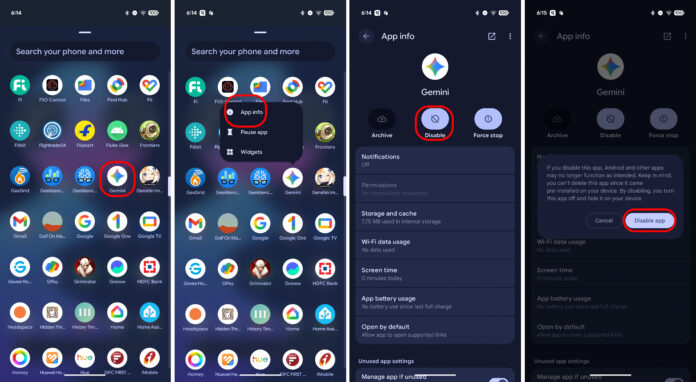
เริ่มต้นด้วย ราศีเมถุนผู้ช่วยดิจิตอลคนล่าสุดของ Google มันติดตั้งไว้ล่วงหน้าบนพิกเซลล่าสุดและไม่สามารถถอนการติดตั้งได้ ถ้าคุณไม่เห็นตัวเองใช้ ราศีเมถุนคุณสามารถปิดการใช้งานได้ – นั่นคือสิ่งที่ใกล้เคียงที่สุดที่คุณสามารถถอนการติดตั้งได้ นี่คือวิธีการทำเช่นนั้น:
- นำทางไปยัง ราศีเมถุน–
- กดยาว ไอคอนแอพ
- เลือก ข้อมูลแอพ–
- แตะ ปิดการใช้งาน–

ถัดไปคือ โหมด AI– Pixels มีแถบค้นหาของ Google ที่อยู่ด้านล่างของหน้าจอหลักและด้วย Pixel 10 ปุ่ม AI Mode จะถูกรวมเข้ากับแถบ นี่คือสิ่งที่คุณต้องทำเพื่อปิดการใช้งาน:
- เลือก ไอคอน G ในแถบค้นหา
- แตะ รูปโปรไฟล์–
- ไป การตั้งค่า–
- เลือก ปรับแต่งกล่องค้นหาพิกเซล–
- สลับ โหมด AI ปิด

Google Search โดยตัวเองได้ลดลงในช่วงไม่กี่ปีที่ผ่านมาโดย Google จะเปิดตัวภาพรวม AI อย่างกว้างขวาง หากคุณไม่ต้องการให้ผลการค้นหาของคุณเต็มไปด้วยไฮไลท์ AI คุณภาพต่ำนี่คือสิ่งที่คุณสามารถทำได้:
- ปล่อย โครเมี่ยม–
- นำทางไปยัง tenbluelinks.org
- ตอนนี้ไปที่ เมนูการดำเนินการ (สามเส้นแนวตั้ง) และเลือก แท็บใหม่–
- ค้นหาบน Google (สามารถเป็นอะไรก็ได้)

- ตอนนี้เลือกไฟล์ เมนูการดำเนินการอีกครั้ง–
- ไป การตั้งค่า–
- เลือก เครื่องมือค้นหา–
- ใน เยี่ยมชมเมื่อเร็ว ๆ นี้ ส่วนคุณควรเห็น Google Net– เลือกสิ่งนี้

ตอนนี้คุณควรได้รับชุดลิงก์เมื่อคุณค้นหาแทนที่จะเป็น accouterments ทั้งหมดที่ Google ตั้งใจที่จะเพิ่ม นอกเหนือจากการค้นหาคุณสมบัติของ Google Shoehorned AI เข้าสู่ เครื่องตัดหญ้าและฉันยังไม่เห็นอินสแตนซ์เดียวที่คุณลักษณะสร้างความแตกต่างในการใช้งานของฉัน (และฉันได้รับอีเมลมากกว่า 200 ฉบับต่อวัน)
- นำทางไปยัง เครื่องตัดหญ้า และดึงไฟล์ เมนูแฮมเบอร์เกอร์–
- ไป การตั้งค่า–
- เลือกไฟล์ บัญชี Google–
- เลื่อนลงและยกเลิกการเลือก คุณสมบัติอัจฉริยะ–

- ถัดไปไปที่ คุณสมบัติของ Google Workspace Good–
- ที่ไม่ถูกต้อง คุณสมบัติอัจฉริยะใน Google Workspace–
- ยังยกเลิกการเลือก คุณสมบัติอัจฉริยะในผลิตภัณฑ์ Google อื่น ๆ–

วงกลมเพื่อค้นหา เป็นคุณสมบัติที่ยอดเยี่ยมเป็นที่ยอมรับ แต่ฉันไม่ได้ใช้ประโยชน์จากมัน การปิดใช้งานมันค่อนข้างรวดเร็ว:
- ไปที่พิกเซลของคุณ การตั้งค่า–
- เลื่อนลงไปที่ ระบบ เมนูย่อย
- เลือก โหมดการนำทาง–
- สลับ วงกลมเพื่อค้นหา เพื่อปิดการใช้งานโหมด

กับ ข้อความ นอกจากนี้ยังได้รับการรวมราศีเมถุนคุณจะต้องปิดการใช้งานคุณสมบัติ:
- ไป ข้อความ–
- เลือกไฟล์ รูปโปรไฟล์–
- เลือก ข้อความ การตั้งค่า.
- ไป ราศีเมถุนในข้อความ–
- สลับ แสดงปุ่มราศีเมถุน เพื่อปิดการใช้งานโหมด

สุดท้าย คิววิเศษ เป็นการเพิ่มใหม่ที่ให้ข้อมูลตามบริบทตามสิ่งที่คุณทำบนพิกเซลของคุณ มันใช้ประโยชน์จาก AI และทำงานในพื้นหลังและหากคุณไม่ต้องการให้มันเข้าถึงข้อมูลของคุณคุณสามารถปิดการใช้งานคุณสมบัติ:
- ไป การตั้งค่า–
- นำทางไปยัง คิววิเศษ เมนูย่อย
- สลับทุกอย่างเพื่อป้องกันไม่ให้คุณสมบัติการเข้าถึงข้อมูลของคุณ

วิธีปิดการใช้งานคุณสมบัติ AI บนโทรศัพท์ Samsung Galaxy ของคุณ
ในทางตรงกันข้าม Samsung ทำให้การปิดใช้งานคุณสมบัติ Galaxy AI บนโทรศัพท์ได้ง่ายขึ้น นี่คือสิ่งที่คุณต้องทำ:
- ไป การตั้งค่า–
- นำทางไปยัง Galaxy AI–
- เลือก โทรช่วย–
- สลับคุณสมบัติ เพื่อปิดการใช้งาน
- ตอนนี้ทำเช่นเดียวกันกับแต่ละคุณสมบัติที่ระบุไว้ใน Galaxy AI (มี 12 รายการที่เขียน)

ในขณะที่ Samsung ยังเอนตัวลงอย่างมากใน AI ในวันนี้แบรนด์สมควรได้รับเครดิตเพื่อให้ง่ายต่อการปิดคุณสมบัติ AI หากคุณไม่ต้องการ นั่นไม่ใช่กรณีของพิกเซล แต่คุณยังสามารถปิดการใช้งานหรือปิดคุณสมบัติ AI-Assisted ส่วนใหญ่ในโทรศัพท์ล่าสุดของ Google

