

หากคุณพยายามที่จะก้าวขึ้นเกม Pinterest ของคุณคุณอาจสงสัยเกี่ยวกับวิธีที่ง่ายที่สุดในการบันทึกและแบ่งปันเนื้อหา
นั่นคือที่ ส่วนขยายโครเมี่ยม Pinterest เข้ามา-พวกเขาเป็นตัวเปลี่ยนเกมที่แน่นอนสำหรับทุกคนที่จริงจังเกี่ยวกับการตลาด Pinterest มาพูดคุยเกี่ยวกับวิธีการใช้อย่างมีประสิทธิภาพ!
Pinterest Chrome Extensions คืออะไร?
ส่วนขยายโครเมี่ยม Pinterest เป็นส่วนเสริมของเบราว์เซอร์ที่สร้างเนื้อหาการตรึงจากที่ใดก็ได้บนเว็บง่ายสุด ๆ
แทนที่จะใช้วิธีการบันทึกภาพเก่า ๆ การสลับแท็บและอัปโหลดไปยัง Pinterest ด้วยตนเองส่วนขยายเหล่านี้จะช่วยให้คุณสามารถตรึงได้โดยตรงเพียงครั้งเดียวในขณะที่เรียกดู
สองตัวเลือกที่ได้รับความนิยมมากที่สุดคือ:
- ปุ่มบันทึก Pinterest – ส่วนขยาย Pinterest อย่างเป็นทางการ
- ส่วนขยายเบราว์เซอร์ Tailwind – เครื่องมือกำหนดเวลาและการตลาดที่ทรงพลัง
ฉันได้ลองทั้งสองอย่างแล้วและในขณะที่ปุ่ม Pinterest Save นั้นดีสำหรับการตรึงขั้นพื้นฐานส่วนขยาย Tailwind มีคุณสมบัติขั้นสูงเช่นการตั้งเวลาการเลือกภาพจำนวนมากและการรวมการวิเคราะห์ที่เปลี่ยนเวิร์กโฟลว์ Pinterest ของฉันอย่างจริงจัง
ประโยชน์ของการใช้ส่วนขยาย Chrome Pinterest
เมื่อฉันเริ่มใช้ Pinterest Extension ครั้งแรกฉันรู้สึกตกใจเมื่อเวลาที่ฉันประหยัด
นี่คือเหตุผลที่พวกเขามีค่ามาก:
- ประหยัดเวลาจำนวนมาก ด้วยการปักด้วยคลิกเดียวโดยตรงจากเว็บไซต์ใด ๆ
- แบทช์การสร้างเนื้อหาของคุณ โดยเลือกหลายภาพพร้อมกัน
- กำหนดเวลาพินอย่างมีกลยุทธ์ แทนที่จะโพสต์ทั้งหมดในครั้งเดียว
- พินอย่างสม่ำเสมอ โดยไม่ต้องผูกติดกับคอมพิวเตอร์ของคุณทั้งวัน
- ค้นพบและบันทึกเนื้อหาระหว่างการเดินทาง เมื่อใดก็ตามที่แรงบันดาลใจนัดหยุดงาน
ให้ฉันแบ่งปันตัวอย่างส่วนตัว: ฉันเคยใช้เวลาประมาณ 3 ชั่วโมงทุกสัปดาห์ที่ตรึงเนื้อหาด้วยตนเอง หลังจากติดตั้งส่วนขยาย Tailwind ตอนนี้ฉันใช้เวลาเพียง 30 นาทีทุกวันจันทร์กำหนดเวลาหมุดมูลค่าทั้งสัปดาห์ นั่นคือ 2.5 ชั่วโมงบันทึกรายสัปดาห์ที่ฉันสามารถลงทุนใหม่ในการสร้างเนื้อหาที่ดีขึ้น!
ความสอดคล้องเป็นสิ่งสำคัญใน Pinterest ซึ่งแตกต่างจากแพลตฟอร์มโซเชียลอื่น ๆ ที่เนื้อหาได้รับการมีส่วนร่วมเพียงไม่กี่ชั่วโมง Pinterest เป็นเหมือน Google Search: หมุดของคุณสามารถผลักดันการจราจรต่อไปได้หลายปี! สิ่งนี้ทำให้เครื่องมือกำหนดเวลามีค่าเป็นพิเศษ
การขยายโครเมี่ยม Pinterest ใช้งานได้จริงอย่างไร
ก่อนที่เราจะดำดิ่งสู่แนวปฏิบัติที่ดีที่สุดลองดูว่าส่วนขยายเหล่านี้ทำงานได้อย่างรวดเร็วว่าอย่างไร:
เมื่อคุณติดตั้งส่วนขยาย Chrome Pinterest มันจะเพิ่มปุ่มลงในเบราว์เซอร์ของคุณที่จะทำงานได้ทุกเมื่อที่คุณเลื่อนมากกว่าเนื้อหาที่มีความสามารถ
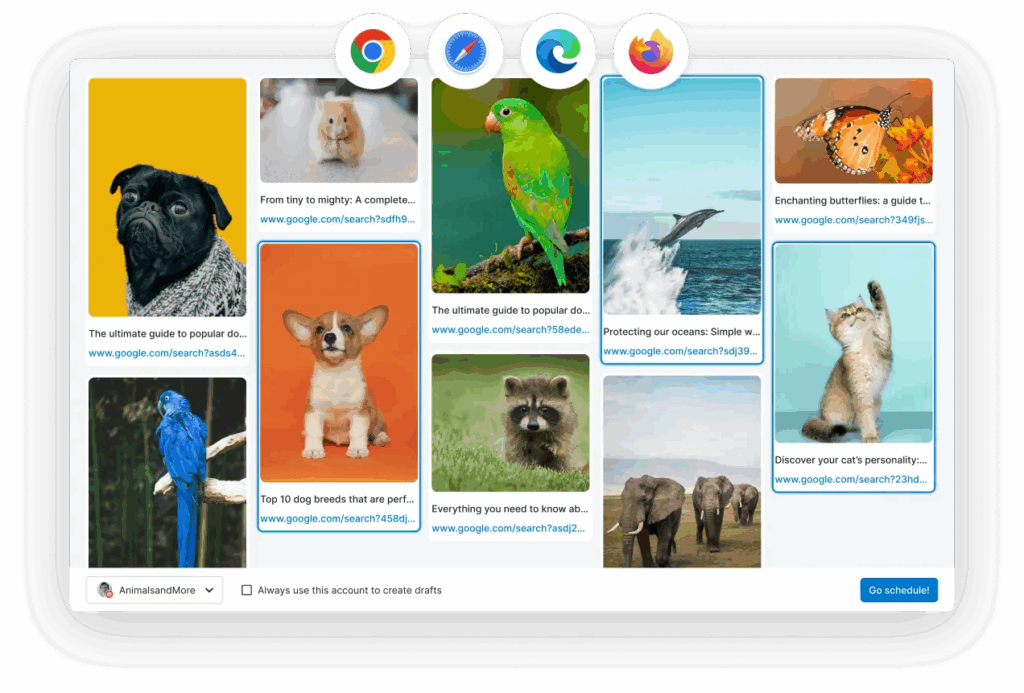
ตัวอย่างเช่นด้วยส่วนขยาย Tailwind คุณจะเห็นปุ่ม “กำหนดการ” ปรากฏขึ้นที่มุมของภาพในขณะที่คุณเรียกดูเว็บไซต์
การคลิกปุ่มนี้จะเปิดหน้าต่างเล็ก ๆ ที่คุณสามารถทำได้:
- เลือกบัญชี pinterest ที่จะปักเป็น
- เลือกบอร์ดปลายทาง
- เพิ่มชื่อและคำอธิบาย
- กำหนดเวลาสำหรับภายหลังหรือพินทันที
ส่วนขยายเชื่อมต่อโดยตรงกับบัญชี Pinterest ของคุณ (และบัญชี Tailwind หากมี) นั่นคือการเข้าสู่ระบบน้อยลงที่คุณต้องกังวล!
แนวทางปฏิบัติที่ดีที่สุดสำหรับการใช้ส่วนขยาย Chrome Pinterest
เลือกส่วนขยายที่เชื่อถือได้เท่านั้น
ติดอยู่กับเครื่องมืออย่างเป็นทางการหรือได้รับการจัดอันดับสูงจาก บริษัท ที่มีชื่อเสียง สองที่ฉันแนะนำคือ:

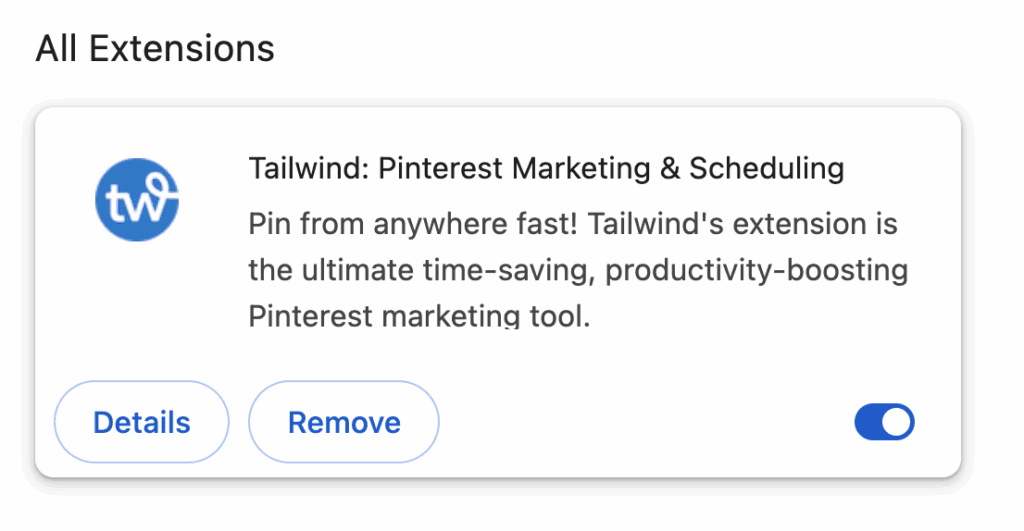
Tailwind นั้นทรงพลังเป็นพิเศษเพราะเป็นหนึ่งในพันธมิตรที่เก่าแก่ที่สุดและน่าเชื่อถือที่สุดของ Pinterest (ตั้งแต่ปี 2012!)
เรื่องนี้เกิดขึ้นเนื่องจากการใช้เครื่องมือปักหมุดที่ไม่ได้รับอนุญาตอาจละเมิดข้อกำหนดในการให้บริการของ Pinterest และทำร้ายประสิทธิภาพของบัญชีของคุณ
ใช้ส่วนขยายเพื่อทำชุดการปักหมุดของคุณ
หนึ่งในเวลาที่ยิ่งใหญ่ที่สุดคือการแบตช์พินของคุณ แทนที่จะสร้างหมุดทีละตัว:
- เยี่ยมชมเว็บไซต์ที่มีหลายภาพที่คุณต้องการปัก
- ใช้ส่วนขยาย tailwind เพื่อเลือกหลายภาพพร้อมกัน
- เพิ่มชื่อคำอธิบายและการเลือกบอร์ดสำหรับแต่ละรายการ
- กำหนดเวลาให้โพสต์ในเวลาที่เหมาะสม
วิธีการนี้สามารถเปลี่ยนมูลค่าหนึ่งชั่วโมงของการตรึงเป็นเพียงไม่กี่นาทีของการทำงาน!
ฉันเพิ่งใช้เทคนิคนี้เมื่อฉันพบบล็อกที่มีภาพถ่ายการออกแบบตกแต่งภายในที่สวยงาม 12 ภาพ แทนที่จะตรึงแต่ละครั้งแยกกันฉันเลือกพวกเขาทั้งหมดด้วยส่วนขยาย tailwind ตั้งค่าคำอธิบายที่ไม่ซ้ำกันสำหรับแต่ละรายการและกำหนดให้โพสต์ตลอดทั้งสัปดาห์
กระบวนการทั้งหมดใช้เวลาไม่ถึง 5 นาที!
เพิ่มประสิทธิภาพคำอธิบาย PIN ของคุณในขณะที่ใช้ส่วนขยาย
คำอธิบาย PIN มีบทบาทสำคัญในการจัดหมวดหมู่ Pinterest และกระจายเนื้อหาของคุณ เมื่อใช้ส่วนขยาย Chrome ของคุณเพื่อ PIN:
- มุ่งเน้นไปที่คำหลักที่เกี่ยวข้องในคำอธิบายของคุณ
- เก็บคำอธิบายระหว่าง 220-232 อักขระ (จุดหวานที่ระบุในการวิจัยของ Tailwind)
- Do not Key phrase-stuff-ใช้คำหลักที่กำหนดเป้าหมายห้ารายการหรือน้อยกว่าต่อคำอธิบาย
- ใช้แฮชแท็กถ้าคุณต้องการ (19% ของหมุดไวรัสใช้) แต่อย่าไปลงน้ำ
โปรดจำไว้ว่า Pinterest ใช้คำอธิบายของคุณเพื่อทำความเข้าใจว่าพินของคุณเกี่ยวกับอะไรซึ่งส่งผลกระทบต่อผู้ที่เห็นในผลการค้นหาและฟีด
จัดระเบียบบอร์ดของคุณอย่างมีประสิทธิภาพ
ก่อนที่คุณจะเริ่มใช้พลังงานด้วยส่วนขยายตรวจสอบให้แน่ใจว่าบอร์ดของคุณได้รับการจัดระเบียบอย่างเหมาะสม:
- สร้างบอร์ดที่มีชื่อชัดเจนและมุ่งเน้นสำหรับหัวข้อเฉพาะ
- ใช้คำหลักที่เกี่ยวข้องในชื่อบอร์ดและคำอธิบาย
- พิจารณาว่าจะจัดหมวดหมู่พินอย่างไรเมื่อคุณบันทึกเนื้อหาอย่างรวดเร็ว
เมื่อบอร์ดของคุณมีการจัดระเบียบอย่างดีคุณสามารถตัดสินใจได้เร็วขึ้นในขณะที่ใช้ส่วนขยายของคุณเพื่อ PIN เนื้อหา
ฉันจัดระเบียบบอร์ด Pinterest ของฉันเมื่อเดือนที่แล้วย้ายจากหมวดหมู่ทั่วไปเช่น “แนวคิดบ้าน” ไปยังบอร์ดเฉพาะเช่น “ห้องครัวบ้านไร่ที่ทันสมัย” และ “โซลูชั่นการจัดเก็บอวกาศขนาดเล็ก” ตอนนี้เมื่อฉันใช้ส่วนขยายของฉันเพื่อ PIN เนื้อหาฉันสามารถเลือกบอร์ดที่สมบูรณ์แบบได้อย่างรวดเร็วโดยไม่ลังเล
กำหนดเวลาพินเพื่อความสม่ำเสมอ
Pinterest โปรดปรานกิจกรรมที่สอดคล้องกันมากกว่าการระเบิดครั้งใหญ่ของการปักหมุด ส่วนขยายทำให้เรื่องนี้ง่าย:
- ใช้ส่วนขยาย tailwind เพื่อค้นหาและบันทึกเนื้อหา
- ตั้งค่ากำหนดการเผยแพร่ที่สอดคล้องกัน (คุณสมบัติ SmartSchedule ของ Tailwind ระบุเวลาการโพสต์ที่ดีที่สุดสำหรับผู้ชมเฉพาะของคุณ)
- ให้เครื่องมือปล่อยหมุดของคุณโดยอัตโนมัติในเวลาที่ดีที่สุด
จากการวิจัยเมื่อเร็ว ๆ นี้หมุด 1% อันดับต้น ๆ ขับรถมากกว่า 50% ของการแสดงผลและการคลิกทั้งหมด-และพินที่ตีพิมพ์ผ่าน Tailwind มีแนวโน้มที่จะอยู่ในกลุ่มที่มีประสิทธิภาพสูงมากถึง 54% เมื่อเทียบกับพินที่เผยแพร่โดยตรงบน Pinterest!
การค้นพบที่สำคัญที่นี่คือความสม่ำเสมอของความถี่ จะดีกว่าที่จะปักหมุด 3-5 ครั้งต่อวันตามกำหนดเวลาที่สอดคล้องกันมากกว่าที่จะปักหมุด 25 ครั้งในวันหนึ่งและไม่มีอะไรสำหรับสัปดาห์หน้า
ตรวจสอบสิทธิ์การขยาย
เพื่อความปลอดภัยและความเป็นส่วนตัว:
- ตรวจสอบส่วนขยายที่มีการเข้าถึงข้อมูลของคุณเป็นประจำ
- ลบส่วนขยายที่ไม่ได้ใช้หรือล้าสมัย
- จงตระหนักว่าเว็บไซต์ใดที่คุณอนุญาตให้ได้รับอนุญาต
ฉันทำให้มันเป็นนิสัยในการตรวจสอบส่วนขยายเบราว์เซอร์ทั้งหมดของฉันทุกสามเดือนและลบสิ่งที่ฉันไม่ได้ใช้เมื่อเร็ว ๆ นี้ สิ่งนี้ทำให้เบราว์เซอร์ของฉันทำงานได้อย่างราบรื่นและลดความเสี่ยงด้านความปลอดภัย
วิธีใช้ส่วนขยายเพื่อสร้างพินที่ดีขึ้น
ส่วนขยาย tailwind ไม่ได้มีไว้สำหรับการตรึงภาพที่มีอยู่เท่านั้น – คุณสามารถใช้เพื่อแจ้งกลยุทธ์การสร้างพินของคุณได้เช่นกัน:
- ใช้ส่วนขยายเพื่อค้นหาเนื้อหายอดนิยมในช่องของคุณ
- ให้ความสนใจกับรูปแบบภาพและรูปแบบที่ทำงานได้ดี
- สร้างเนื้อหาที่คล้ายกัน (แต่ไม่เหมือนกัน) สำหรับบัญชีของคุณเอง
- ใช้ส่วนขยายเพื่อกำหนดหมุดใหม่ของคุณ
จากการวิจัยของ Tailwind 89% ของหมุดไวรัสเป็นพินรูปภาพ (ไม่ใช่วิดีโอ) และเกือบครึ่งหนึ่งของพินที่ประสบความสำเร็จมากที่สุดใช้เทมเพลตที่ออกแบบมามากกว่าภาพดิบ ส่วนขยายสามารถช่วยคุณระบุรูปแบบเหล่านี้ในช่องของคุณ
พร้อมที่จะเปลี่ยนกลยุทธ์ Pinterest ของคุณหรือยัง?
หากคุณจริงจังกับการเพิ่มสถานะ Pinterest ของคุณการติดตั้งส่วนขยายเบราว์เซอร์ที่มีคุณภาพเป็นขั้นตอนแรกที่สมบูรณ์แบบ ส่วนขยาย Tailwind โดยเฉพาะมีคุณสมบัติที่ทรงพลังซึ่งนอกเหนือไปจากการตรึงขั้นพื้นฐาน
ดาวน์โหลดส่วนขยาย Chrome ของ Tailwind และปรับปรุงการตรึงของคุณในวันนี้! แผนฟรีของพวกเขาช่วยให้คุณทดลองใช้โดยไม่มีความมุ่งมั่น
โปรดจำไว้ว่า Pinterest เป็นการวิ่งมาราธอนไม่ใช่การวิ่ง ส่วนขยายที่เหมาะสมจะช่วยให้คุณสร้างสถานะเชิงกลยุทธ์ที่สอดคล้องกันซึ่งสร้างโมเมนตัมเมื่อเวลาผ่านไป – และผลลัพธ์อาจเหลือเชื่อ