

คุณเคยอยู่กลางความสนุกสนานในการประหยัด Pinterest พร้อมที่จะจัดระเบียบความคิดที่น่าทึ่งทั้งหมดที่คุณพบเมื่อทันใดนั้น ส่วนขยาย Pinterest หยุดทำงาน?
เชื่อใจฉันไม่ได้อยู่คนเดียว! ในขณะที่เครื่องมือที่มีประโยชน์เหล่านี้ทำให้ Pinterest ของเรามีชีวิตที่ง่ายขึ้นมาก แต่บางครั้งพวกเขาก็ตีอุปสรรค์ทำให้เราหงุดหงิดและสงสัยว่าเกิดอะไรขึ้น
ในฐานะคนที่ใช้เวลามากเกินไปใน Pinterest (ฉันหมายถึงใครไม่ได้?) ฉันได้พบกับปัญหาการขยายทุกเรื่อง
ข่าวดี? ปัญหาเหล่านี้เกือบทั้งหมดมีวิธีแก้ปัญหาง่ายๆที่สามารถนำคุณกลับไปที่การตรึงในเวลาไม่นาน
ตาม รายงานมาตรฐานการตลาดของ Pinterest 2025ประหยัดกว่า 60% ของ Pinterest มาจากหมุดที่มีอายุมากกว่าหนึ่งปี
นี่หมายถึงการมีวิธีที่เชื่อถือได้ในการบันทึกและกำหนดเวลาอย่างต่อเนื่องเป็นสิ่งสำคัญสำหรับความสำเร็จในระยะยาว เมื่อส่วนขยายของคุณไม่ได้ให้ความร่วมมือคุณจะพลาดโอกาสที่จะเพิ่มสถานะของคุณ
ลองเดินผ่านอาการปวดหัวส่วนขยายของ Pinterest ที่พบบ่อยที่สุดและวิธีการแก้ไขพวกเขา – ไม่จำเป็นต้องมีระดับเทคโนโลยี!
ปุ่มบันทึก Pinterest ไม่ทำงาน? นี่คือเหตุผล
เราทุกคนเคยไปที่นั่น: คุณโฮเวอร์เหนือภาพที่สมบูรณ์แบบนั้นพร้อมที่จะบันทึกไว้ในบอร์ดในฝันของคุณ แต่ปุ่ม “บันทึก” นั้นไม่มีที่ใดที่จะพบได้
หรืออาจจะปรากฏขึ้น แต่ไม่ได้ทำอะไรเลยเมื่อคลิก นี่อาจเป็นปัญหาการขยาย Pinterest ที่พบบ่อยที่สุดและสามารถเกิดขึ้นได้ด้วยเหตุผลหลายประการ
ปัญหาความเข้ากันได้ของเบราว์เซอร์
ส่วนขยาย Pinterest ของคุณอาจมีปัญหาความเข้ากันได้กับรุ่นเบราว์เซอร์ของคุณ นี่เป็นเรื่องธรรมดาโดยเฉพาะอย่างยิ่งหลังจากการอัปเดตเบราว์เซอร์เมื่อส่วนขยายยังไม่ได้รับการเปลี่ยนแปลง
สารละลาย: ก่อนอื่นให้แน่ใจว่าเบราว์เซอร์ของคุณทันสมัย จากนั้นลองลบและติดตั้งส่วนขยาย Pinterest ใหม่:
- ไปที่การตั้งค่าส่วนขยายของเบราว์เซอร์ (นี่คือสิ่งที่ดูเหมือนใน Chrome)

2. ค้นหาส่วนขยาย pinterest และลบออก
3. เยี่ยมชมร้านค้าส่วนขยายของเบราว์เซอร์และติดตั้งใหม่
4. รีสตาร์ทเบราว์เซอร์ของคุณอย่างสมบูรณ์
Chrome ยังคงเป็นเบราว์เซอร์ที่มีความเสถียรที่สุดสำหรับการขยาย Pinterest หากคุณใช้เบราว์เซอร์อื่นและประสบปัญหาบ่อยครั้งมันอาจคุ้มค่าที่จะเปลี่ยน
ไม่ได้รับอนุญาต
ผู้ใช้หลายคนไม่ทราบว่าส่วนขยายของ Pinterest ต้องการสิทธิ์เฉพาะในการทำงานอย่างถูกต้อง
เมื่อคุณติดตั้งส่วนขยายคุณอาจคลิกผ่านโดยไม่ได้ตั้งใจโดยไม่อนุญาตให้มีการอนุญาตที่จำเป็นทั้งหมด
สารละลาย: อัปเดตการอนุญาตส่วนขยายของคุณ:
- ไปที่การตั้งค่าส่วนขยายของเบราว์เซอร์
- ค้นหาส่วนขยาย Pinterest
- คลิกที่“ รายละเอียด” หรือ“ สิทธิ์”
- ตรวจสอบให้แน่ใจว่า“ อ่านและเปลี่ยนข้อมูลบนเว็บไซต์ที่คุณเยี่ยมชม” เปิดใช้งาน
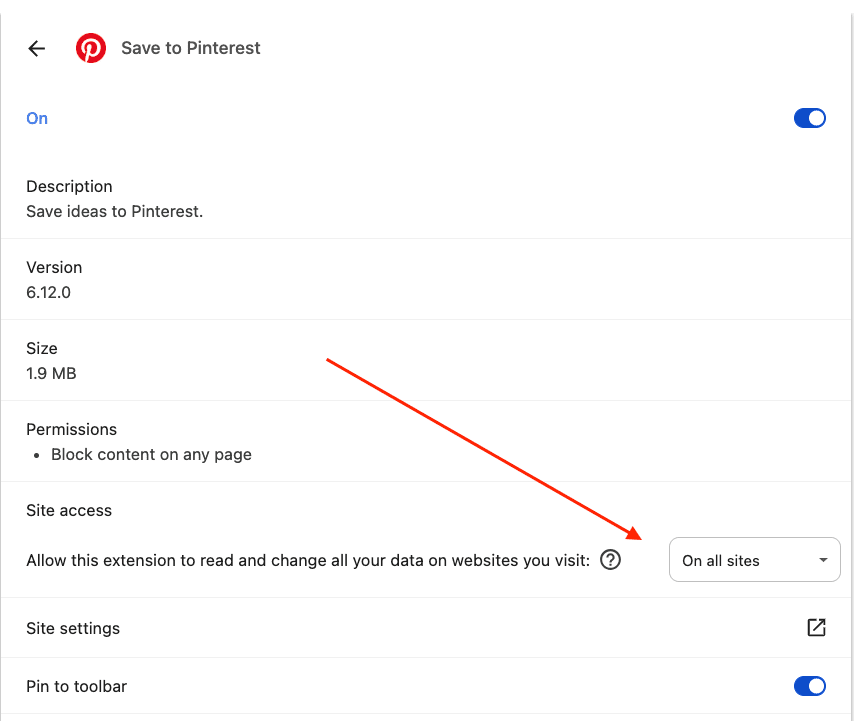
5. เบราว์เซอร์บางตัวยังต้องการให้คุณเปิดใช้งาน“ เข้าถึงข้อมูลของคุณสำหรับทุกเว็บไซต์”
ในขณะที่การอนุญาตเหล่านี้อาจส่งเสียงที่น่าตกใจ แต่ก็จำเป็นสำหรับส่วนขยายของ Pinterest เพื่อดูภาพบนหน้าเว็บและอนุญาตให้คุณโต้ตอบกับพวกเขา ส่วนขยายจำเป็นต้องได้รับอนุญาตให้อ่านข้อมูลเว็บไซต์เพื่อระบุภาพที่บันทึกไว้และเปลี่ยนข้อมูลเว็บไซต์เพื่อเพิ่มการซ้อนทับปุ่ม“ บันทึก”
ไม่เห็นภาพเมื่อบันทึกด้วยส่วนขยาย Pinterest
ปัญหาที่น่าผิดหวังอีกประการหนึ่งคือเมื่อคุณคลิกเพื่อบันทึก แต่ภาพไม่โหลดในกล่องโต้ตอบบันทึก คุณกำลังจ้องมองที่กล่องเปล่าหรือไอคอนโหลดที่ไม่เคยเสร็จ มาดูกันว่าทำไมสิ่งนี้ถึงเกิดขึ้น
ภาพความขัดแย้ง
เว็บไซต์บางแห่งใช้ JavaScript หรือระบบส่งเนื้อหาพิเศษที่อาจขัดแย้งกับวิธีการที่ Pinterest Extension พยายามระบุและแสดงภาพ
สารละลาย: เมื่อสิ่งนี้เกิดขึ้นคุณมีตัวเลือกสองสามตัว:
- ใช้คุณสมบัติภาพหน้าจอแทน (ถ้าส่วนขยายของคุณมีหนึ่ง)
- บันทึกภาพไปยังอุปกรณ์ของคุณก่อนจากนั้นอัปโหลดด้วยตนเอง
- ลองใช้ไฟล์ ส่วนขยาย pinterest tailwind ซึ่งมักจะจัดการกับความขัดแย้งเหล่านี้ได้ดีขึ้น
นั่นเป็นเพราะวิธีการของ Tailwind ในการระบุภาพมีความยืดหยุ่นมากขึ้นและสามารถแก้ไขปัญหาความขัดแย้ง JavaScript ทั่วไปได้
ตัวบล็อกโฆษณาหรือส่วนขยายความเป็นส่วนตัว
บางครั้งการขยายเบราว์เซอร์อื่น ๆ ของคุณอาจเป็นผู้ร้าย! ตัวบล็อกโฆษณาและเครื่องมือความเป็นส่วนตัวสามารถป้องกันส่วนขยายของ Pinterest จากการเข้าถึงรูปภาพหรือเรียกใช้สคริปต์อย่างถูกต้อง
สารละลาย: ลองใช้งานการปิดการใช้งานตัวบล็อกโฆษณาหรือส่วนขยายความเป็นส่วนตัวของคุณชั่วคราว:
- คลิกที่ไอคอนโฆษณาหรือส่วนขยายความเป็นส่วนตัวของคุณ
- ค้นหาตัวเลือกในการ“ หยุดชั่วคราว” หรือ“ ปิดการใช้งานสำหรับเว็บไซต์นี้”
- รีเฟรชหน้าและลองบันทึกอีกครั้ง
- หากใช้งานได้ให้เพิ่มเว็บไซต์นั้นลงใน “Whitelist” ส่วนขยายของคุณ
ผู้ใช้ Pinterest หลายคนไม่ทราบว่าตัวบล็อกโฆษณาสามารถบล็อกได้มากกว่าโฆษณา พวกเขามักจะปิดกั้นสคริปต์และเครื่องมือติดตามต่าง ๆ ที่แม้ว่าจะไม่จำเป็นสำหรับเว็บไซต์ส่วนใหญ่เป็นสิ่งจำเป็นสำหรับส่วนขยายเช่น Pinterest ทำงานอย่างถูกต้อง
ส่วนขยาย Pinterest กำลังชะลอเบราว์เซอร์ของฉัน
คุณสังเกตเห็นว่าเบราว์เซอร์ของคุณช้าลงเมื่อคุณเปิดใช้งาน Pinterest Extension หรือไม่? นี่เป็นข้อร้องเรียนทั่วไปโดยเฉพาะอย่างยิ่งหากคุณมีส่วนขยายหลายอย่างที่ทำงานหรือใช้คอมพิวเตอร์ที่มีทรัพยากร จำกัด
การใช้หน่วยความจำส่วนขยาย
ส่วนขยายของเบราว์เซอร์ทำงานในพื้นหลังและใช้ทรัพยากรหน่วยความจำ โดยเฉพาะอย่างยิ่งส่วนขยายของ Pinterest นั้นเป็นหน้าสแกนอย่างต่อเนื่องสำหรับภาพที่สามารถบันทึกได้ซึ่งสามารถเพิ่มในแง่ของการใช้หน่วยความจำ
สารละลาย: มีหลายวิธีในการปรับปรุงประสิทธิภาพ:
- ปิดการใช้งานส่วนขยายเมื่อคุณไม่ได้ตรึงอย่างแข็งขัน
- ปิดแท็บเบราว์เซอร์ที่ไม่ได้ใช้เพื่อเพิ่มหน่วยความจำ
- พิจารณาใช้ทางเลือกอื่นเช่นเครื่องมือกำหนดเวลาของ Tailwind ซึ่งไม่จำเป็นต้องทำงานอย่างต่อเนื่องในเบราว์เซอร์ของคุณ
นอกจากนี้คุณอาจต้องการลองของเราเอง ส่วนขยาย pinterest tailwindซึ่งไม่ควรทำให้เกิดปัญหาดังกล่าว
ข้อผิดพลาดในการเข้าสู่ระบบหรือ Pinterest ไม่รู้จักบัญชีของคุณ
มันน่าผิดหวังอย่างไม่น่าเชื่อเมื่อส่วนขยายของคุณไม่รู้จักว่าคุณเข้าสู่ระบบขอให้คุณเข้าสู่ระบบซ้ำ ๆ หรือแสดงบัญชี Pinterest ที่ไม่ถูกต้อง
คุกกี้หรือปัญหาเซสชัน
ปัญหาเหล่านี้มักเกิดจากคุกกี้หรือการจัดการเซสชันระหว่างเบราว์เซอร์และส่วนขยาย
สารละลาย: ลองขั้นตอนเหล่านี้เพื่อแก้ไขปัญหาการเข้าสู่ระบบ:
- ล้างคุกกี้เบราว์เซอร์ของคุณ (โดยเฉพาะสำหรับ pinterest.com)
- ออกจากระบบ Pinterest ในหน้าต่างเบราว์เซอร์หลักของคุณ
- ปิดเบราว์เซอร์อย่างสมบูรณ์
- เปิดใหม่และเข้าสู่ระบบกลับเข้าสู่ Pinterest ก่อน
- จากนั้นลองใช้ส่วนขยายอีกครั้ง
หากทุกอย่างล้มเหลวลองใช้ส่วนขยายของคุณในโหมดการเรียกดูแบบไม่ระบุตัวตน/ส่วนตัวซึ่งบางครั้งอาจข้ามความขัดแย้งของคุกกี้ อีกทางเลือกหนึ่งคือแผงหน้าปัดเว็บของ Tailwind ไม่ได้พึ่งพาคุกกี้เบราว์เซอร์ในลักษณะเดียวกันทำให้มีความน่าเชื่อถือมากขึ้นสำหรับการกำหนดเวลาพินเมื่อปัญหาการเข้าสู่ระบบส่วนขยายยังคงอยู่
ส่วนขยาย Pinterest ไม่ทำงานบนอุปกรณ์มือถือ
นี่เป็นจุดทั่วไปของความสับสน ผู้ใช้หลายคนพยายามค้นหาหรือติดตั้งส่วนขยาย Pinterest บนอุปกรณ์มือถือและสงสัยว่าทำไมมันไม่ทำงาน
ความจริงง่ายๆคือการขยายเบราว์เซอร์รวมถึง Pinterest’s ได้รับการออกแบบมาสำหรับเบราว์เซอร์เดสก์ท็อปเท่านั้น พวกเขาไม่ทำงานบนเบราว์เซอร์มือถือ
สารละลาย: สำหรับการตรึงมือถือคุณมีตัวเลือกที่ดีกว่า:
- ใช้แอพ Pinterest Cell อย่างเป็นทางการซึ่งมีฟังก์ชั่นการประหยัดในตัว
- บันทึกภาพลงในอุปกรณ์ของคุณและอัปโหลดในภายหลังเมื่อคุณมีการเข้าถึงเดสก์ท็อป
ตามสถิติล่าสุดผู้ใช้ Pinterest ประมาณ 85% เข้าถึงแพลตฟอร์มผ่านอุปกรณ์มือถือ แต่ผู้สร้างเนื้อหาที่จริงจังยังคงพึ่งพาเครื่องมือเดสก์ท็อปสำหรับการกำหนดเวลาและองค์กรจำนวนมาก นี่คือที่เครื่องมือชอบ ลมลม เปล่งประกายจริงๆ – แอพมือถือของพวกเขาช่วยให้คุณกำหนดเวลาพินในระหว่างการเดินทางสิ่งที่แอป Pinterest ดั้งเดิมไม่ได้ให้
Tailwind สามารถช่วยคุณหลีกเลี่ยงปัญหาเหล่านี้ได้อย่างไร
หลังจากผ่านปัญหาการขยาย Pinterest ทั่วไปทั้งหมดเหล่านี้คุณอาจสงสัยว่ามีวิธีที่เชื่อถือได้มากขึ้นในการบันทึกและกำหนดเวลาพิน นั่นคือสิ่งที่เครื่องมือ pinterest โดยเฉพาะเช่น ลมลม เข้ามา
ส่วนขยายเบราว์เซอร์ของ Tailwind มีข้อได้เปรียบหลายประการเหนือส่วนขยาย Pinterest ดั้งเดิม:
- การตรวจจับภาพที่เสถียรมากขึ้น ในการกำหนดค่าเว็บไซต์ที่แตกต่างกัน
- ความสามารถในการกำหนดเวลาจำนวนมาก เพื่อประหยัดหลายพินพร้อมกัน
- คุณสมบัติ SmartSchedule ที่โพสต์โดยอัตโนมัติในเวลาที่เหมาะสมสำหรับการมีส่วนร่วม
- การใช้ทรัพยากรเบราว์เซอร์น้อยลง เนื่องจากได้รับการปรับให้เหมาะสมสำหรับ Pinterest โดยเฉพาะ
- การวิเคราะห์ที่แข็งแกร่ง เพื่อติดตามหมุดที่ทำงานได้ดี
บทสรุป
ส่วนขยาย Pinterest เป็นเครื่องมือที่มีประโยชน์อย่างไม่น่าเชื่อสำหรับทุกคนที่ชอบใช้แพลตฟอร์มการค้นพบภาพนี้ แต่เช่นเดียวกับเทคโนโลยีใด ๆ บางครั้งพวกเขาต้องการการแก้ไขปัญหาเล็กน้อย
ปัญหาที่พบบ่อยที่สุด – บันทึกปุ่มไม่ปรากฏภาพไม่แสดงผลการชะลอตัวของเบราว์เซอร์และปัญหาการเข้าสู่ระบบ – ทั้งหมดมีวิธีแก้ปัญหาที่ค่อนข้างง่าย
จำประเด็นสำคัญเหล่านี้:
- อัปเดตเบราว์เซอร์และส่วนขยายของคุณ
- ตรวจสอบให้แน่ใจว่าคุณได้รับสิทธิ์ที่เหมาะสม
- ระวังความขัดแย้งกับส่วนขยายอื่น ๆ เช่นตัวบล็อกโฆษณา
- คุกกี้และแคชที่ชัดเจนเมื่อประสบปัญหาการเข้าสู่ระบบ
- พิจารณาเครื่องมือเฉพาะเช่น Tailwind สำหรับการกำหนดเวลาที่เชื่อถือได้มากขึ้น
ด้วยการทำความเข้าใจปัญหาที่พบบ่อยเหล่านี้และการแก้ปัญหาของพวกเขาคุณจะใช้เวลาในการแก้ไขปัญหาน้อยลงและใช้เวลามากขึ้นในการค้นพบและแบ่งปันเนื้อหาที่น่าทึ่งใน Pinterest
พร้อมที่จะลองทางเลือกที่เชื่อถือได้มากขึ้นกับส่วนขยาย Pinterest มาตรฐานหรือไม่? ที่ ส่วนขยายเบราว์เซอร์ Tailwind นำเสนอประสบการณ์ที่ราบรื่นยิ่งขึ้นรวมถึงคุณสมบัติการจัดตารางเวลาที่ทรงพลังซึ่งสามารถนำกลยุทธ์ Pinterest ของคุณไปสู่อีกระดับ
มีความสุขในการตรึง!