
การใช้งานการเปลี่ยนเส้นทาง 301 ในไฟล์ ไฟล์. htaccess (ไฟล์ข้อความสำหรับการกำหนดค่าแง่มุมของเว็บไซต์ที่โฮสต์บนเซิร์ฟเวอร์ Apache) เป็นวิธีที่มีประโยชน์ในการเปลี่ยนเส้นทาง URL หนึ่งไปยังอีกอันหนึ่งในแบบที่รักษาอำนาจการจัดอันดับ
การใช้ไฟล์. htaccess เพื่อใช้การเปลี่ยนเส้นทาง 301 ช่วยให้คุณดำเนินการรูปแบบที่ซับซ้อนเช่นการเปลี่ยนเส้นทางตามรูปแบบ (การเปลี่ยนเส้นทางที่ตรงกับและส่งต่อกลุ่มของ URL ที่คล้ายกันโดยอัตโนมัติโดยใช้กฎเดียว)
เมื่อใดควรใช้การเปลี่ยนเส้นทาง 301
ใช้การเปลี่ยนเส้นทาง 301 ทุกครั้งที่คุณต้องส่งผู้ใช้ไปยังหน้าอื่นและต้องการให้การรับส่งข้อมูลและ search engine marketing ของคุณไม่บุบสลาย
สถานการณ์ที่พบบ่อยที่สุดสำหรับการเปลี่ยนเส้นทาง 301 คือเมื่อคุณรวมหน้าซ้ำในหน้าหลักเดียวและเมื่อคุณย้ายจาก http เป็น https–
นี่คือคนอื่น ๆ :
การแก้ไขคำหลัก cannibalization
การใช้การเปลี่ยนเส้นทาง 301 อาจเป็นวิธีที่ดีในการอยู่ คำหลัก cannibalization: เมื่อหลายหน้าแข่งขันกันสำหรับคำหลักเดียวกันซึ่งอาจทำร้ายการจัดอันดับของคุณ
Alex Meyerhansซีอีโอของ Meyer Digital Media แนะนำให้รวมเนื้อหาเข้าด้วยกันเป็นหน้าเดียวและใช้การเปลี่ยนเส้นทาง 301 เพื่อชี้หน้าเก่าไปยังหน้าใหม่เมื่อความพยายามในการเพิ่มประสิทธิภาพอื่น ๆ
บางครั้งคุณสามารถแก้ไขคำหลัก cannibalization ผ่านการเพิ่มประสิทธิภาพบนหน้าเพื่อยกเลิกการปรับแต่งหน้าเว็บที่ไม่ควรจัดอันดับ และหลายครั้งที่แก้คำหลัก cannibalization แต่บางครั้งมันจะไม่ จากนั้นก็ถึงเวลาที่จะรวมเนื้อหาจากหน้าเว็บที่กระทำผิดไปยังหน้าต้องการและ 301 หน้านั้น
รักษา search engine marketing จากหน้าล้าสมัย
การใช้การเปลี่ยนเส้นทาง 301 เพื่อส่งทราฟฟิกและเครื่องมือค้นหาจากหน้าเว็บที่ล้าสมัยพร้อมลิงก์ย้อนกลับที่แข็งแกร่งไปยังหน้าใหม่มีประโยชน์สำหรับการรักษาอันดับหน้าดั้งเดิม
ผู้เชี่ยวชาญ search engine marketing Artturi Jalli แบ่งปันตัวอย่าง:
หากคุณมีหน้า ‘Black Friday 2024’ และตอนนี้มุ่งเน้นไปที่ ‘Black Friday 2025’, 301 จากเก่าไปจนถึงใหม่ทำให้มั่นใจได้ว่าการเชื่อมโยงและความต่อเนื่อง
การปรับปรุง UX และ search engine marketing สำหรับหน้าแท็กหรือหมวดหมู่
การเปลี่ยนเส้นทางแท็กเริ่มต้น/หมวดหมู่เริ่มต้นไปยังหน้า Touchdown Web page สามารถปรับปรุงได้ search engine marketing และประสบการณ์ผู้ใช้ (UX)
คาเมรอนมาร์เทลหุ้นส่วนผู้จัดการที่ Monochrome Advertising and marketing และ CMO of FutureFund แนะนำการทำสิ่งนี้
แท็ก/หมวดหมู่มักจะโดดเด่นในเว็บไซต์ UX (ด้านบนของโพสต์, ฟีดบล็อก, ฯลฯ ) แต่โดยทั่วไปจะนำไปสู่ประสบการณ์ที่เหมาะสมที่สุดสำหรับการจัดอันดับ เมื่อ 301 การใช้ URL เหล่านี้ไปยังหน้า Touchdown Web page ที่กำหนดเองเราสามารถควบคุมประสบการณ์ผู้ใช้และปรับปรุงการไหลของการจราจรภายในไปยังหน้า Touchdown Web page
การลบหน้า
หากคุณลบหน้าออกจากเว็บไซต์ของคุณการเปลี่ยนเส้นทาง 301 จะส่งผู้เยี่ยมชมไปยังหน้าเว็บที่เกี่ยวข้องเพื่อช่วยรักษาประสบการณ์ผู้ใช้
อย่างไรก็ตามหากไม่มีหน้าเกี่ยวข้องกับการเปลี่ยนเส้นทางผู้เข้าชมอาจเป็นการดีกว่าที่จะให้บริการ 404 หรือ 410 แทนที่จะทำให้ Google และผู้ใช้เข้าใจผิด
วิธีใช้แผงโฮสติ้งเพื่อตั้งค่าการเปลี่ยนเส้นทาง 301 ด้วยไฟล์. htaccess
สองวิธีทั่วไปในการตั้งค่าการเปลี่ยนเส้นทาง 301 คือผ่านแผงโฮสติ้งของคุณ (เช่น CPANEL) หรือกับไคลเอนต์การถ่ายโอนไฟล์ (FTP) หลังมีความก้าวหน้ามากขึ้น
เราจะเดินผ่านการใช้ cpanel
1. ค้นหาไฟล์. htaccess
ไฟล์. htaccess มักจะอยู่ในโฟลเดอร์รูท – ไดเรกทอรีหลัก – ของเว็บไซต์ของคุณ
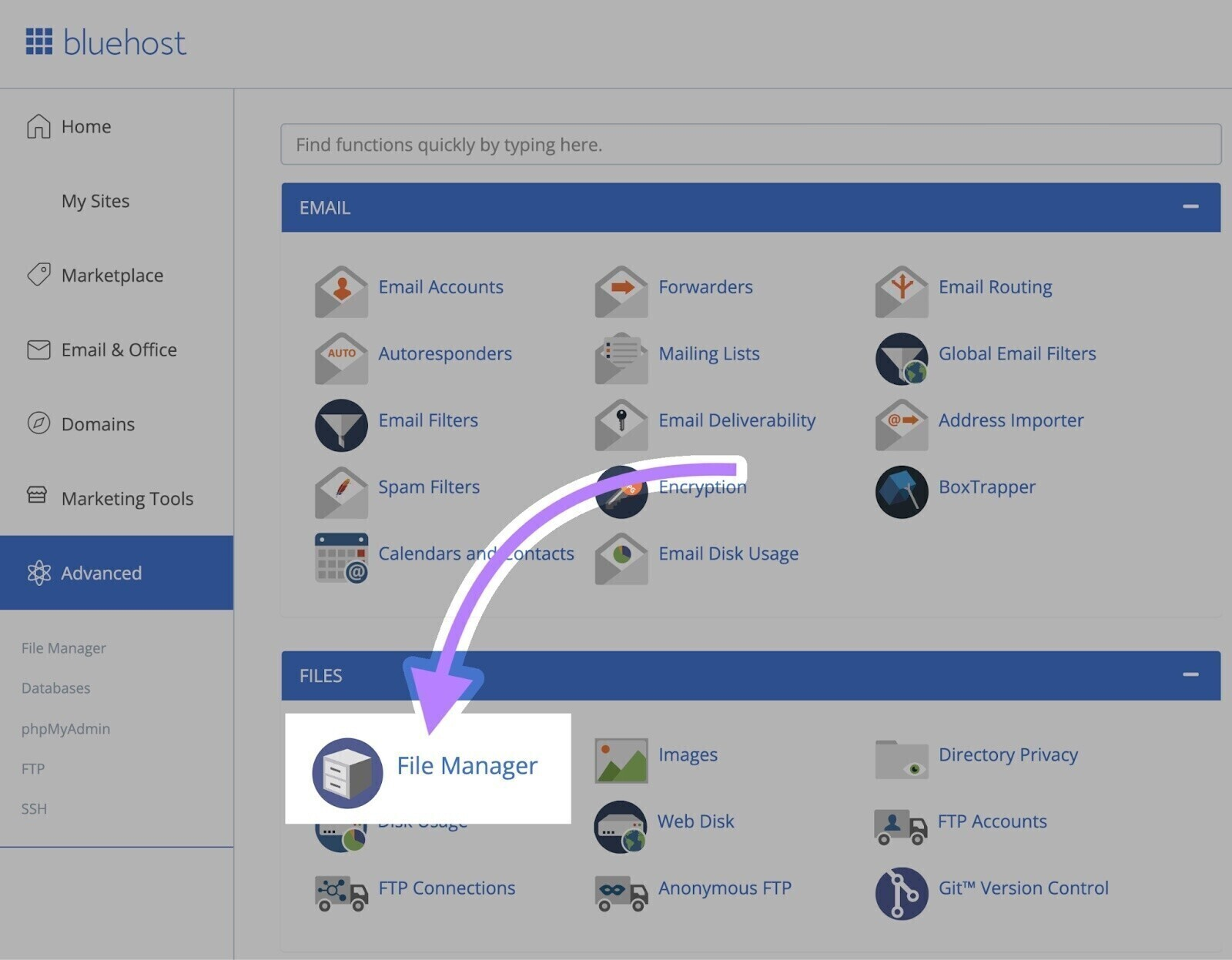
หากต้องการไปที่นั่นใน cpanel คลิกก่อน “ตัวจัดการไฟล์–

ค้นหาและเปิดโฟลเดอร์รูทไซต์ของคุณ (มักจะมีชื่อว่า“ public_html”)

ค้นหาไฟล์. htaccess คลิกขวาและเลือก“แก้ไข–

2. แก้ไขและบันทึกไฟล์. htaccess
การเปลี่ยนเส้นทางจะใช้งานได้ก็ต่อเมื่อเครื่องยนต์เขียนซ้ำ (คุณลักษณะใน Apache ที่อนุญาตให้เปลี่ยนเส้นทาง) เปิดอยู่
ค้นหารหัสต่อไปนี้ใกล้กับด้านบนของไฟล์ หรือเพิ่มลงในไฟล์. htaccess ของคุณหากยังไม่มีอยู่ที่นั่น:
RewriteEngine On
จากนั้นเขียนกฎการเปลี่ยนเส้นทางใด ๆ ด้านล่าง“ rewriteEngine บน” แต่เหนือกว่า“ (เราจะไปเลือกตัวเลือกสองสามตัวในภายหลัง) และบันทึกไฟล์. htaccess เพื่อใช้การเปลี่ยนเส้นทางของคุณ
วิธีใช้ปลั๊กอิน WordPress เพื่อตั้งค่าการเปลี่ยนเส้นทาง 301 ด้วยไฟล์. htaccess
คุณสามารถเข้าถึงไฟล์. htaccess ของคุณและตั้งค่า เปลี่ยนเส้นทางโดยตรงใน WordPress ใช้ปลั๊กอินตราบใดที่ไซต์ของคุณทำงานบน Apache
เราจะแสดงวิธีการทำสิ่งนี้โดยใช้ไฟล์ yoast search engine optimisation ปลั๊กอิน
1. ติดตั้ง yoast
มุ่งหน้าไปที่ปลั๊กอินของคุณและค้นหา“ Yoast”
คลิก“ติดตั้งตอนนี้” แล้ว“เปิดใช้งาน–

2. ค้นหาไฟล์. htaccess ของคุณ
Yoast ให้คุณเข้าถึงไฟล์. htaccess ของคุณภายในแผงควบคุม WordPress ของคุณ
ไปที่“yoast search engine optimisation,” เลือก “เครื่องมือ,” และคลิก”ตัวแก้ไขไฟล์–

3. แก้ไขและบันทึกไฟล์. htaccess
ตรวจสอบว่ามีการเปิดใช้งาน rewriteEngine และเพิ่มรหัสต่อไปนี้ในไฟล์. htaccess ของคุณหากไม่:
RewriteEngine On
เพิ่มกฎการเปลี่ยนเส้นทางของคุณก่อนแท็ก คุณสามารถเพิ่มกฎหลายข้อภายในบล็อกของรหัสนี้
จากนั้นคลิก“บันทึกการเปลี่ยนแปลงเป็น. htaccess” เมื่อคุณทำเสร็จแล้ว

ทั่วไป 301 กฎการเปลี่ยนเส้นทาง
เพิ่มกฎการเปลี่ยนเส้นทางเหล่านี้ลงในไฟล์. htaccess ของคุณเพื่อใช้การเปลี่ยนเส้นทาง 301 ตรวจสอบให้แน่ใจว่าได้เปลี่ยน URL ของตัวยึดด้วยตัวคุณเอง
เปลี่ยนเส้นทาง URL เดียว
เพิ่ม 301 เปลี่ยนเส้นทางไปยังไฟล์. htaccess ของคุณหากคุณต้องการเปลี่ยนเส้นทางหนึ่งหน้าไปยังอีกหน้าหนึ่ง
RewriteRule ^old-page/?$ https://www.yourdomain.com/new-page/ (R=301,L)
เปลี่ยนเส้นทางโฟลเดอร์เดียว
ใช้กฎนี้เมื่อคุณต้องการเปลี่ยนเส้นทางทั้งหมดของเว็บไซต์ของคุณ (เช่นการเปลี่ยนเส้นทาง“/บล็อก” เป็น“/ข่าว”)
RewriteRule ^weblog/(.*)$ /information/$1 (R=301,L)
การเปลี่ยนเส้นทาง www เป็น url ที่ไม่ใช่ www
การเปลี่ยนเส้นทาง WWW ไปยัง URL ที่ไม่ใช่ WWW ช่วยป้องกันปัญหาเนื้อหาที่ซ้ำกันโดยการสร้างความมั่นใจว่าเครื่องมือค้นหาจะไม่เห็นรุ่น WWW และ Non-WWW เป็นหน้าแยกต่างหากที่มีเนื้อหาที่เหมือนกัน
RewriteCond %{HTTP_HOST} ^www.yourdomain.com (NC)
RewriteRule ^(.*) https://yourdomain.com/$1 (R=301, L)
เปลี่ยนเส้นทางเว็บไซต์ไปยังโดเมนใหม่
ใช้กฎ. htaccess นี้เพื่อเปลี่ยนเส้นทางเว็บไซต์ทั้งหมดของคุณไปยังโดเมนอื่น
RewriteCond %{HTTP_HOST} ^old-domain.com$ (OR)
RewriteCond %{HTTP_HOST} ^www.old-domain.com$
RewriteRule ^(.*)$ https://new-domain.com/$1 (R=301,L)
เปลี่ยนเส้นทาง HTTP เป็น https
HTTPS (รุ่นที่เข้ารหัสของ HTTP) เป็นปัจจัยการจัดอันดับและบังคับให้ HTTP ไปยัง HTTPS ช่วยให้เว็บไซต์ของคุณปลอดภัยและปรับปรุง search engine marketing ของคุณ
RewriteCond %{HTTPS} off
RewriteRule ^(.*)$ https://yourdomain.com/$1 (R=301,L)
วิธีตรวจสอบการเปลี่ยนเส้นทาง 301 และแก้ไขปัญหา
การเปลี่ยนเส้นทาง 301 ที่เหมาะสมช่วยให้คุณหลีกเลี่ยง เปลี่ยนเส้นทางโซ่และลูปลิงก์ที่เสียและประเภทการเปลี่ยนเส้นทางที่ไม่ถูกต้อง – โดยไม่ตั้งใจโดยใช้ไฟล์ 302 เปลี่ยนเส้นทาง– ซึ่งนำไปสู่ search engine marketing ที่ดีขึ้นและประสบการณ์ที่ราบรื่นสำหรับผู้ใช้
ใช้ Semrush การตรวจสอบไซต์ เครื่องมือในการตรวจสอบปัญหาการเปลี่ยนเส้นทาง และทำให้การเปลี่ยนเส้นทางของคุณทำงานตามที่ตั้งใจไว้
กำหนดค่าการตรวจสอบไซต์ และเปิดโครงการของคุณ
คลิก“ปัญหา” และค้นหา“ เปลี่ยนเส้นทาง”
ดูภายใต้“ ข้อผิดพลาด”“ คำเตือน” และ“ ประกาศ” เพื่อตรวจสอบว่าการเปลี่ยนเส้นทาง 301 ของคุณอาจทำร้ายไซต์ของคุณหรือไม่ หากมีปัญหาให้คลิกหมายเลขข้างปัญหาสำหรับข้อมูลเพิ่มเติม

การตรวจสอบไซต์ยังติดตามการเปลี่ยนเส้นทางแต่ละครั้งที่คุณตั้งค่า ดังนั้นคุณไม่จำเป็นต้องติดตามแต่ละคนด้วยตนเอง – และเสี่ยงที่จะลืมบางอย่าง
ในโฮมเพจการตรวจสอบของไซต์ภายใต้“ หน้าคลาน” คลิกที่หมายเลขข้าง“ เปลี่ยนเส้นทาง”

คุณจะเห็นรายการหน้าเว็บที่มีการเปลี่ยนเส้นทาง

ตรวจสอบอีกครั้งว่าแต่ละหน้าเปลี่ยนเส้นทางใช้ประเภทการเปลี่ยนเส้นทางที่ถูกต้อง เช่นการเปลี่ยนเส้นทาง 301 สำหรับการเคลื่อนที่ถาวรแทนการเปลี่ยนเส้นทาง 302 สำหรับการเคลื่อนไหวชั่วคราว
อยู่ด้านบนของปัญหาไซต์
กำหนดเวลาการตรวจสอบปกติเพื่อรับการแจ้งเตือนเมื่อใดก็ตามที่คุณมีปัญหาเว็บไซต์ทางเทคนิค เพื่อให้คุณสามารถแก้ไขปัญหาและทำให้ search engine marketing ของคุณแข็งแกร่ง
คลิกไอคอนเกียร์และเลือก“กำหนดการ:” ตัวเลือกในแบบเลื่อนลง

เลือกความถี่ที่คุณต้องการให้การตรวจสอบเรียกใช้ และทำเครื่องหมายในช่องถัดจาก“ ส่งอีเมลทุกครั้งที่การตรวจสอบเสร็จสิ้น” หากคุณต้องการการแจ้งเตือนทางอีเมล คลิก“บันทึกการเปลี่ยนแปลง–

ตอนนี้คุณไม่จำเป็นต้องตรวจสอบหรือติดตามการเปลี่ยนเส้นทางด้วยตนเอง การตรวจสอบไซต์จะยกหนักให้คุณ
ลองตรวจสอบไซต์วันนี้