

คุณเคยท่องเว็บและเห็นภาพที่น่าทึ่งที่คุณต้องการบันทึกในภายหลังหรือไม่? หรือบางทีคุณอาจทำงานกับสถานะออนไลน์ของธุรกิจของคุณและต้องการวิธีที่ง่ายกว่าในการดูแลและแบ่งปันเนื้อหาใน Pinterest
ส่วนขยาย Chrome Pinterest (เรียกอีกอย่างว่า “ปุ่มบันทึกไปยัง Pinterest” หรือ “ปุ่มเบราว์เซอร์ Pinterest”) กำลังจะกลายเป็นเพื่อนที่ดีที่สุดคนใหม่ของคุณ!
มันเป็นตัวเปลี่ยนเกมทั้งหมดสำหรับทุกคนที่รักการใช้ Pinterest ไม่ว่าคุณจะวางแผนวันหยุดพักผ่อนในฝันการรวบรวมไอเดียสูตรหรือการเติบโตของธุรกิจออนไลน์ของคุณ ส่วนที่ดีที่สุด? ใช้เวลาเพียงไม่กี่นาทีในการตั้งค่าและคุณจะประหยัดได้ ชั่วโมง เวลาลงไปตามถนน
Pinterest Chrome Extension คืออะไร?
ส่วนขยาย Chrome Pinterest เป็นส่วนเสริมเบราว์เซอร์ที่ให้คุณบันทึกภาพและเนื้อหาโดยตรงจากเว็บไซต์ใด ๆ ไปยังบอร์ด Pinterest ของคุณด้วยการคลิกเพียงไม่กี่ครั้ง คิดว่ามันเป็นปุ่ม“ บันทึกสำหรับภายหลัง” ส่วนตัวของคุณที่ติดตามคุณรอบ ๆ อินเทอร์เน็ต!
ส่วนขยายนี้เรียกอย่างเป็นทางการว่า “ปุ่มบันทึกไปยัง Pinterest” และเป็นที่นิยมอย่างมากสำหรับเหตุผลที่ดี จากการศึกษาเกณฑ์มาตรฐานของ Tailwind ในปีพ. ศ. 2568 Pinterest ยังคงเป็นแพลตฟอร์มที่ทรงพลังซึ่งเนื้อหาที่เหมาะสมสามารถขับเคลื่อนการจราจรและการมีส่วนร่วมต่อไปได้หลายปีไม่ใช่แค่วันเดียวกับแพลตฟอร์มโซเชียลอื่น ๆ
เคล็ดลับมืออาชีพ:
พยายาม ส่วนขยายโครเมี่ยม tailwind pinterest เพื่อกำหนดเวลาโพสต์ของคุณ
และให้การวิเคราะห์ทั้งหมดในจุดเดียว
วิธีการติดตั้งส่วนขยาย Chrome Pinterest
พร้อมที่จะเพิ่มเครื่องมือประหยัดเวลานี้ลงในเบราว์เซอร์ของคุณหรือยัง? ทำตามขั้นตอนง่ายๆเหล่านี้:
ขั้นตอนที่ 1 – เปิดร้านค้า Chrome Net Retailer
ก่อนอื่นให้เปิดเบราว์เซอร์ Chrome ของคุณและมุ่งหน้าไปยัง Chrome Net Retailer คุณสามารถไปถึงที่นั่นได้โดยพิมพ์“ chrome.google.com/webstore” ในแถบที่อยู่ของคุณหรือเพียงแค่ค้นหา“ Chrome Net Retailer” ใน Google
ขั้นตอนที่ 2 – ค้นหา“ ปุ่มบันทึก Pinterest”
เมื่อคุณอยู่ใน Chrome Net Retailer ให้ใช้แถบค้นหาที่มุมซ้ายบน พิมพ์ใน“ ปุ่มบันทึก Pinterest” หรือ“ บันทึกไปยัง Pinterest” แล้วกด Enter

ขั้นตอนที่ 3 – คลิก“ เพิ่มใน Chrome”
ดูผลลัพธ์สำหรับปุ่ม Pinterest Save อย่างเป็นทางการ (ควรเป็นหนึ่งในผลลัพธ์แรก) ตรวจสอบให้แน่ใจว่าเป็นส่วนขยายอย่างเป็นทางการจาก Pinterest – นี่เป็นสิ่งสำคัญสำหรับความปลอดภัยและการใช้งาน จากนั้นคลิกปุ่ม“ เพิ่มลงใน Chrome” สีน้ำเงิน
ขั้นตอนที่ 4 – ยืนยันการติดตั้ง
หน้าต่างป๊อปอัพจะปรากฏขึ้นเพื่อขอการยืนยันและแสดงความต้องการส่วนขยาย ตรวจสอบข้อมูลนี้และหากคุณสะดวกสบายคลิก“ เพิ่มส่วนขยาย”
แค่ไหน! หลังจากนั้นไม่กี่วินาทีคุณจะเห็นไอคอน Pinterest (วงกลมสีแดงที่มี“ P” สีขาว) ปรากฏในแถบเครื่องมือเบราว์เซอร์ของคุณโดยปกติจะอยู่ที่มุมขวาบน ซึ่งหมายความว่าส่วนขยายได้รับการติดตั้งและพร้อมใช้งาน!
วิธีใช้ส่วนขยายโครเมี่ยม Pinterest
ตอนนี้คุณได้ติดตั้งส่วนขยายมาดูวิธีที่ยอดเยี่ยมทั้งหมดที่คุณสามารถใช้ได้:
การบันทึกภาพหรือหน้าเว็บ
นี่เป็นวิธีที่พบบ่อยที่สุดในการใช้ส่วนขยายและมันง่ายมาก:
- ค้นหาหน้าเว็บที่มีรูปภาพที่คุณต้องการบันทึก
- วางเมาส์ไว้เหนือภาพ
- ปุ่ม“ บันทึก” สีแดงจะปรากฏขึ้นที่มุมบนซ้ายของภาพ
- คลิกปุ่มนี้
- เลือกบอร์ดที่คุณต้องการบันทึกพินไปยัง
- เพิ่มคำอธิบาย (พยายามรวมคำหลักที่เกี่ยวข้อง!)
- คลิก“ บันทึก”
บูม ตอนนี้รูปภาพถูกบันทึกไว้ในบอร์ด Pinterest ที่คุณเลือก
บันทึกจากเว็บไซต์ใด ๆ
บางครั้งคุณอาจต้องการบันทึกเนื้อหาจากเว็บไซต์ที่ไม่มีภาพที่ชัดเจนหรือคุณต้องการเลือกจากหลายภาพในหน้า:
- คลิกไอคอน Pinterest Extension ในแถบเครื่องมือเบราว์เซอร์ของคุณ
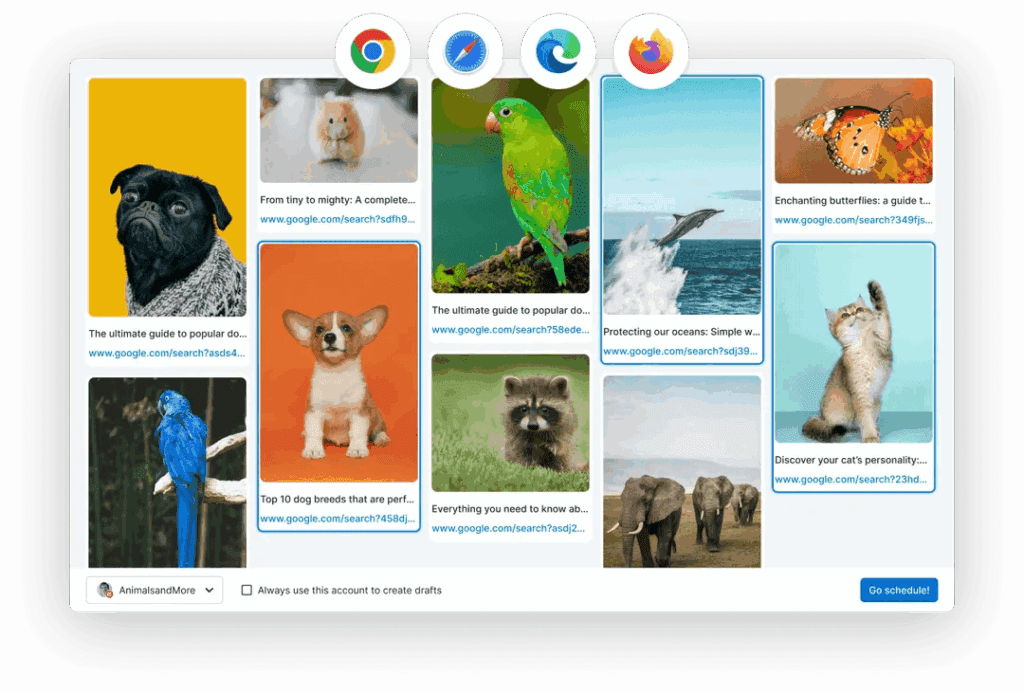
- ป๊อปอัปจะปรากฏขึ้นเพื่อแสดงภาพทั้งหมดที่สามารถ pinnable จากหน้าเว็บปัจจุบัน
- เลือกภาพที่คุณต้องการบันทึก
- เลือกบอร์ดของคุณเพิ่มคำอธิบายและบันทึก
วิธีนี้ช่วยให้คุณมีตัวเลือกมากขึ้นและควบคุมสิ่งที่คุณกำลังประหยัด
ใช้ส่วนขยายสำหรับการค้นพบภาพ
ส่วนขยายของ Pinterest ไม่ได้มีไว้สำหรับการประหยัดเท่านั้น แต่ยังช่วยให้คุณค้นพบเนื้อหาที่คล้ายกัน:
- วางเมาส์เหนือภาพบนหน้าเว็บใด ๆ
- คลิกไอคอนแว่นขยายขนาดเล็กที่ปรากฏ (ไม่ใช่ปุ่มบันทึก)
- Pinterest จะแสดงภาพและเนื้อหาที่คล้ายกันทางสายตา
คุณลักษณะนี้มีประโยชน์อย่างยิ่งเมื่อค้นคว้าผลิตภัณฑ์มองหาแรงบันดาลใจในการออกแบบหรือพยายามค้นหาสูตรอาหารหรือโครงการ DIY
เคล็ดลับในการใช้ส่วนขยาย pinterest อย่างมีประสิทธิภาพ
เพื่อให้ได้ประโยชน์สูงสุดจากส่วนขยาย Pinterest ของคุณให้ลองใช้เคล็ดลับโปรเหล่านี้:
เพิ่มคำอธิบายที่มีความหมาย: เมื่อบันทึกพินใช้เวลาสักครู่ในการเขียนคำอธิบายด้วยคำหลักที่เกี่ยวข้อง สิ่งนี้ทำให้พินของคุณค้นหาได้มากขึ้นและช่วยให้พวกเขาเข้าถึงผู้คนได้มากขึ้น จากการศึกษาเกณฑ์มาตรฐานของ Tailwind ในปี 2568 พินที่มีคำอธิบายที่มุ่งเน้นทำงานได้ดีกว่าที่มีความยาวและไม่ได้โฟกัส
จัดระเบียบเป็นบอร์ดเฉพาะ: สร้างบอร์ดที่มีการจัดระเบียบอย่างดีสำหรับหมุดของคุณ สิ่งนี้ทำให้การค้นหาได้ง่ายขึ้นในภายหลังและช่วยให้ Pinterest เข้าใจว่าคุณสนใจเนื้อหาประเภทใด
ใช้เพื่อการวิจัย: ส่วนขยายนั้นสมบูรณ์แบบสำหรับการรวบรวมแนวคิดสำหรับโครงการ ตัวอย่างเช่นหากคุณกำลังวางแผนการปรับปรุงห้องครัวคุณสามารถประหยัดแรงบันดาลใจในการออกแบบจากเว็บไซต์ต่างๆในขณะที่คุณเรียกดู
บันทึกข้อมูลผลิตภัณฑ์: หากคุณกำลังช็อปปิ้งออนไลน์ให้ใช้ส่วนขยายเพื่อประหยัดผลิตภัณฑ์ที่คุณกำลังพิจารณา PIN จะเก็บลิงค์กลับไปยังหน้าผลิตภัณฑ์ดั้งเดิม
แบทช์ผลงานของคุณ: หากคุณใช้ Pinterest สำหรับธุรกิจให้จัดสรรเวลาในการเรียกดูและบันทึกหลายพินในครั้งเดียว สิ่งนี้มีประสิทธิภาพมากกว่าการประหยัดพินแบบครั้งเดียวตลอดทั้งวัน
ปัญหาทั่วไปและวิธีแก้ไข
บางครั้งคุณอาจพบปัญหาเล็ก ๆ น้อย ๆ กับการขยาย นี่คือวิธีแก้ไขสิ่งที่พบบ่อยที่สุด:
บันทึกปุ่มไม่ปรากฏ: หากคุณโฮเวอร์เหนือภาพและไม่เห็นปุ่มบันทึกลองรีเฟรชหน้า บางเว็บไซต์บล็อกส่วนขยายของ Pinterest ดังนั้นสิ่งนี้จะไม่ทำงานทุกที่
ส่วนขยายไม่ทำงานเลย: หากส่วนขยายดูเหมือนจะไม่ตอบสนองอย่างสมบูรณ์ลองขั้นตอนเหล่านี้:
- คลิกขวาที่ไอคอน Pinterest ในแถบเครื่องมือของคุณ
- เลือก“ ตัวเลือก” หรือ“ จัดการส่วนขยาย”
- ตรวจสอบให้แน่ใจว่าเปิดใช้งานส่วนขยาย
- หากไม่ได้ผลให้ลองลบและติดตั้งส่วนขยายใหม่
ความขัดแย้งกับส่วนขยายอื่น ๆ : บางครั้งส่วนขยายเบราว์เซอร์อื่น ๆ อาจรบกวนปุ่ม Pinterest ลองใช้งานส่วนขยายอื่น ๆ ชั่วคราวเพื่อดูว่ามันแก้ไขปัญหาได้หรือไม่
การบันทึกปัญหาการเข้าสู่ระบบ: หากคุณมีปัญหาในการเข้าสู่ระบบ Pinterest ผ่านส่วนขยายตรวจสอบให้แน่ใจว่าคุกกี้เปิดใช้งานในการตั้งค่าเบราว์เซอร์ของคุณ
ความคิดสุดท้าย
ส่วนขยาย Chrome Pinterest เป็นหนึ่งในเครื่องมือง่ายๆที่สร้างความแตกต่างอย่างมากในประสบการณ์การท่องเว็บประจำวันของคุณ ไม่ว่าคุณจะเป็นผู้ใช้ Pinterest ทั่วไปหรือเจ้าของธุรกิจที่ต้องการสร้างสถานะของแบรนด์ของคุณส่วนขยายนี้จะปรับปรุงกระบวนการทั้งหมดในการรวบรวมและจัดระเบียบเนื้อหาภาพ
ตาม การศึกษาเกณฑ์มาตรฐาน 2025 ของ Tailwindเนื้อหา Pinterest สามารถขับเคลื่อนการจราจรและการมีส่วนร่วมต่อไปได้หลายปีซึ่งแตกต่างจากเนื้อหาบนแพลตฟอร์มโซเชียลมีเดียซึ่งโดยทั่วไปจะมีอายุการใช้งานเพียงไม่กี่ชั่วโมงหรือวัน สิ่งนี้ทำให้ Pinterest เป็นแพลตฟอร์มที่มีค่าอย่างไม่น่าเชื่อสำหรับทั้งแรงบันดาลใจส่วนบุคคลและการตลาดทางธุรกิจ
หากคุณจริงจังกับการเพิ่มผลผลิต pinterest ให้มากที่สุดให้พิจารณาการจับคู่ส่วนขยายด้วยเครื่องมือ pinterest ของ Tailwind ส่วนขยาย tailwind ทำงานร่วมกับส่วนขยายของ Pinterest และช่วยให้คุณกำหนดเวลาพินสำหรับเวลาโพสต์ที่ดีที่สุดวิเคราะห์ประสิทธิภาพของคุณและค้นพบเนื้อหาใหม่
พร้อมที่จะนำเกม Pinterest ของคุณไปอีกระดับแล้วหรือยัง? เริ่มต้นด้วยส่วนขยาย Chrome Pinterest วันนี้และดูว่าประสบการณ์ Pinterest ของคุณง่ายขึ้น (และสนุกมากขึ้น)
มีความสุขในการตรึง!