


ดาดฟ้าไอน้ำ เป็นเกมยอดนิยม อุปกรณ์ ที่เป็นมิตรกับปาล์มและมี พีซี นักเล่นเกมใช้มันเช่นกัน เกมทั้งหมดที่มักจะพบ พีซี สามารถดาวน์โหลดได้ บน Steam ซึ่งใช้ การซิงค์คลาวด์ไอน้ำ เพื่อเข้าถึงแบ่งปันและ การดาวน์โหลด เกม อย่างไรก็ตามผู้ใช้บางคนกำลังเผชิญกับข้อผิดพลาดในการซิงค์คลาวด์ขณะใช้งาน วาล์วการเล่นเกม แพลตฟอร์ม–
หากคุณเป็นหนึ่งในไม่กี่คนที่เผชิญปัญหานี้ด้วยการซิงค์ในคลาวด์นี่คือคำแนะนำที่คุณสามารถติดตามได้ แก้ไข มัน. ในบทความนี้เราจะเข้าใจข้อผิดพลาดของคลาวด์ซิงค์และวิธีแก้ปัญหาอย่างมีประสิทธิภาพเพื่อให้คุณสามารถกลับไปเล่นเกมโปรดของคุณโดยไม่ต้องหยุดชะงัก
ข้อผิดพลาดในการซิงค์คลาวด์ของ Steam Deck คืออะไร?
อย่างที่เราทราบนักเล่นเกมสามารถบันทึกความคืบหน้าของพวกเขาผ่านการซิงค์คลาวด์ดังนั้นเมื่อพวกเขากลับมาทำงานต่อโดยอัตโนมัติจะเริ่มจากที่ที่มันถูกทิ้งไว้ สิ่งนี้ต้องมีการซิงโครไนซ์ระหว่างดาดฟ้าไอน้ำและคลาวด์ไอน้ำ อย่างไรก็ตามในการบันทึกหากการซิงโครไนซ์นี้ไม่เกิดขึ้นในไฟล์ เซิร์ฟเวอร์ Steam เนื่องจาก แพลตฟอร์ม ไม่ตรงกัน เซิร์ฟเวอร์ ปัญหาหรือ การทุจริต ในไฟล์เกมมันจะนำไปสู่ข้อผิดพลาดการซิงค์คลาวด์
ทำไมฉันถึงเห็นข้อผิดพลาดนี้?
เหตุผลที่พบบ่อยที่สุดในการเผชิญหน้า ข้อผิดพลาดของคลาวด์ไอน้ำ เป็นเพราะไฟล์ อุปกรณ์ เปลี่ยน. โดยทั่วไปหากคุณได้บันทึกความคืบหน้าของเกมในหนึ่งเดียว พีซี ด้วยคลาวด์ซิงค์แล้วเข้าถึงอีกอัน พีซี ในการเปิดตัว Steam และดำเนินการต่อเกมต่อไปคุณอาจเผชิญกับข้อผิดพลาดในการซิงค์คลาวด์ สิ่งนี้เกิดขึ้นเมื่อการซิงโครไนซ์คลาวด์ถูกปิด ดังนั้นคลาวด์ Steam จึงมีความคืบหน้าแตกต่างกันซึ่งทำให้เกิดข้อผิดพลาด
เหตุผลอื่น ๆ ที่เป็นไปได้ในการเผชิญกับปัญหานี้อาจเป็นเพราะการกำหนดค่าที่ไม่ถูกต้องไฟล์เกมที่เสียหายหรือขาดหายไประบบปฏิบัติการ Steam ที่ล้าสมัยรุ่นเก่าของ เซิร์ฟเวอร์หรือปัญหาเกี่ยวกับไฟล์ เซิร์ฟเวอร์ Steam– แต่ไม่จำเป็นต้องกังวลเพราะเรามีวิธีที่คุณสามารถใช้ได้ไม่กี่วิธี แก้ไข ปัญหาและมุ่งหน้ากลับไปที่เกมของคุณโดยไม่มีการหยุดชะงักอีกต่อไป
ระวังว่าคุณไม่ได้คลิกเปิดตัวต่อไปหากคุณกำลังเผชิญกับปัญหานี้เนื่องจากความคืบหน้าของเกมของคุณจะหายไป ลองแก้ไขปัญหาก่อนคลิกตัวเลือกนี้
ฉันจะทำอย่างไร แก้ไข ข้อผิดพลาดในการซิงค์คลาวด์ของ Steam Deck?
มีสองสามวิธีที่คุณสามารถติดตามและ แก้ไข ข้อผิดพลาดของคลาวด์ซิงค์
1. อัปเดตระบบปฏิบัติการ Steam ของคุณเป็นเวอร์ชันล่าสุด
วิธีหนึ่งที่คุณสามารถทำได้ แก้ไข ปัญหานี้คือการตรวจสอบด้วยตนเองว่ามีการอัปเดตที่รอดำเนินการใด ๆ เกี่ยวกับของคุณ เซิร์ฟเวอร์ Steam– คุณสามารถทำได้โดยทำตามขั้นตอนด้านล่าง
ขั้นตอนที่ 1: คลิกที่ เมนูไอน้ำ ที่มุมซ้ายบนของหน้าจอ
ขั้นตอนที่ 2: คลิกที่ ‘ตรวจสอบการอัปเดตไคลเอนต์ Steam’
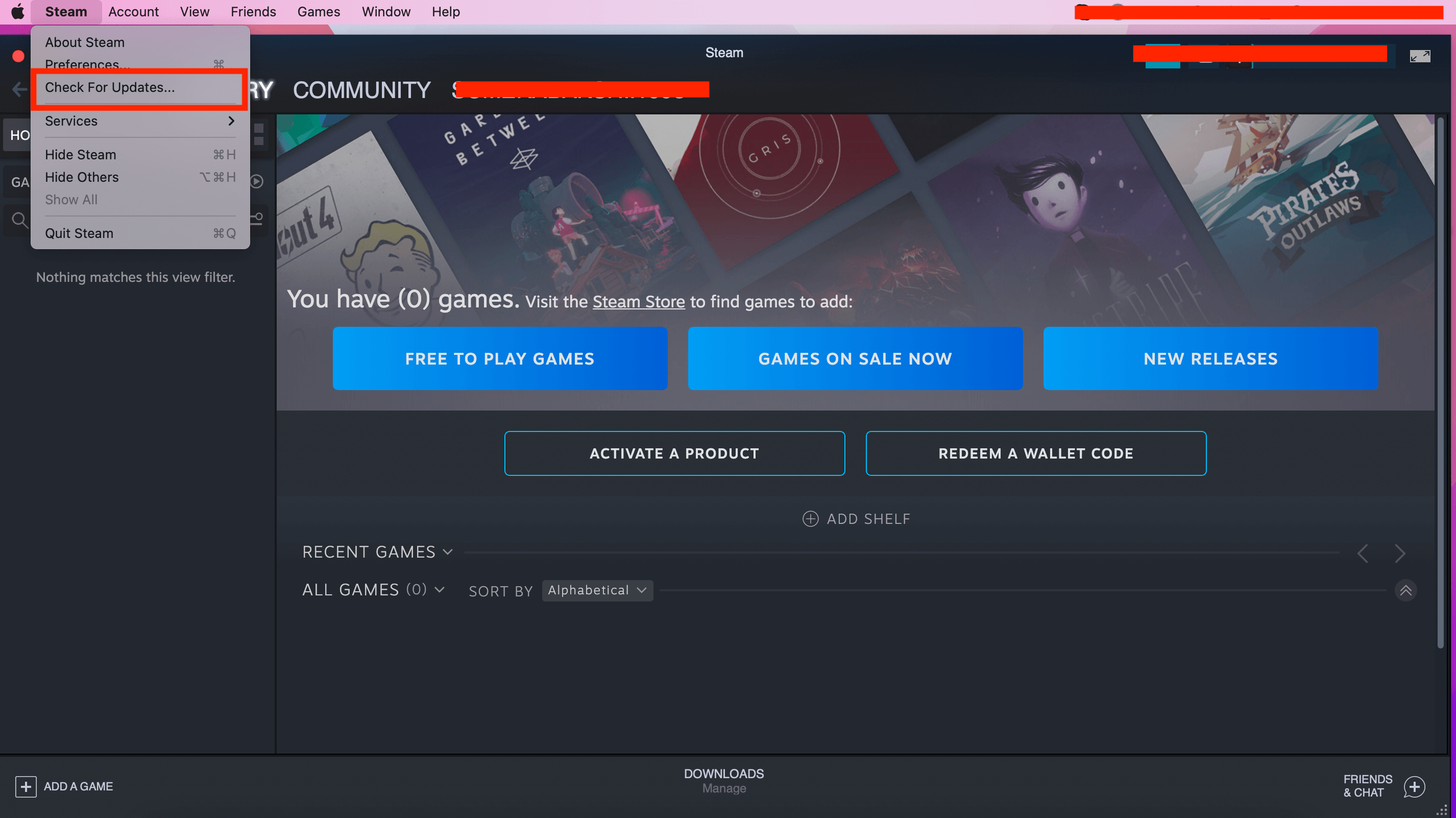
ขั้นตอนที่ 3: กรอกข้อมูลอัปเดตที่รอดำเนินการทั้งหมดสำหรับ เซิร์ฟเวอร์ Steam
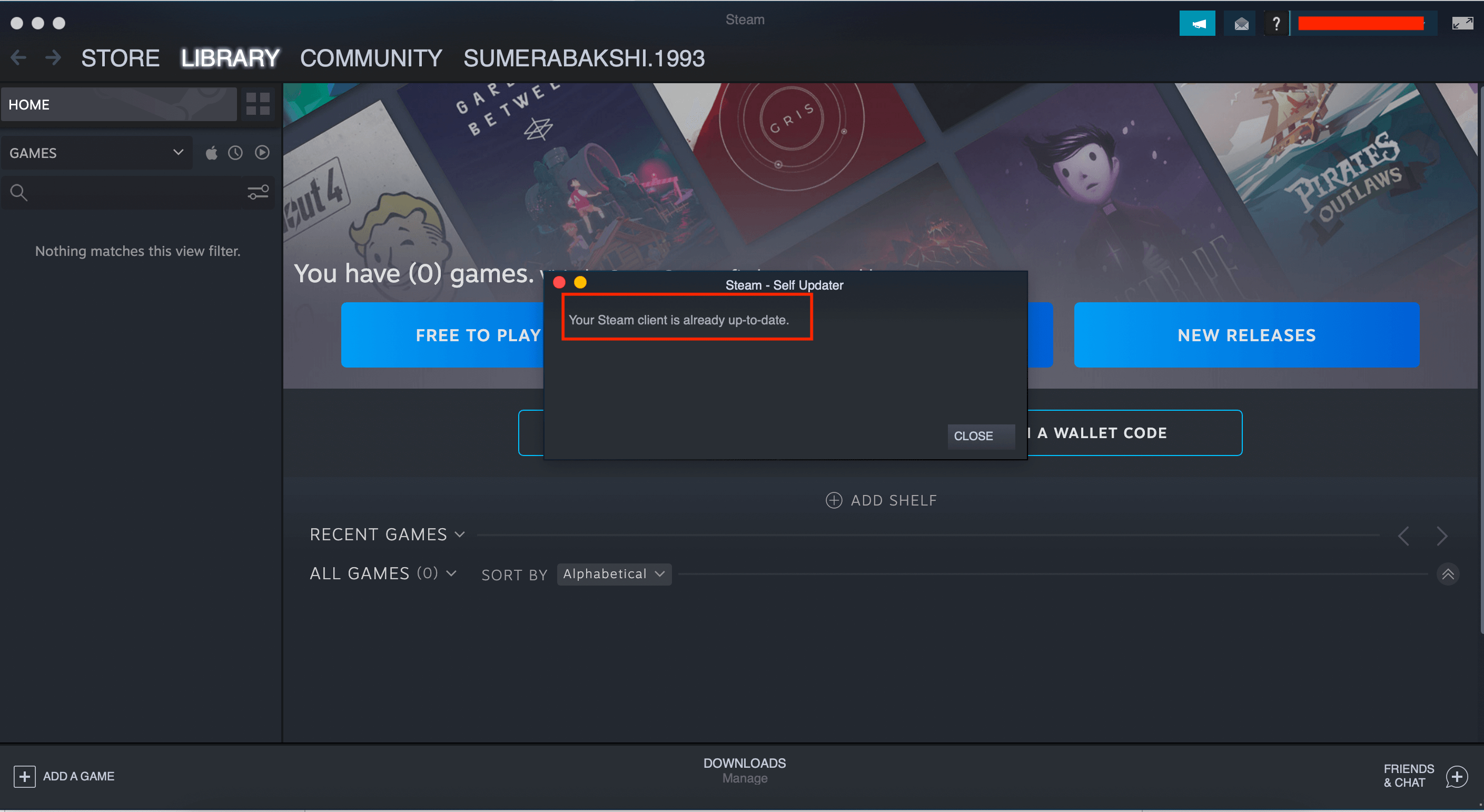
เมื่อคุณ เซิร์ฟเวอร์ Steam เป็นข้อมูลล่าสุดจะแสดงข้อความป๊อปอัพนี้ให้คุณ
2. ตรวจสอบว่าไอน้ำของคุณออนไลน์หรือไม่
บางครั้งอาจเป็นไปได้ว่า เซิร์ฟเวอร์ Steam ไม่ได้เชื่อมต่อและปรากฏขึ้นออฟไลน์ ในกรณีนี้คุณอาจต้องออนไลน์สำหรับไฟล์ เซิร์ฟเวอร์ Steam สถานะที่จะอัปเดต สิ่งนี้สามารถทำได้โดยทำตามขั้นตอนง่าย ๆ เหล่านี้:
ขั้นตอนที่ 1: คลิก Steam บน มุมบนซ้าย ของหน้าจอของคุณ
ขั้นตอนที่ 2: คลิกที่ ‘Go On-line’ แท็บป๊อปอัปจะเปิดขึ้น
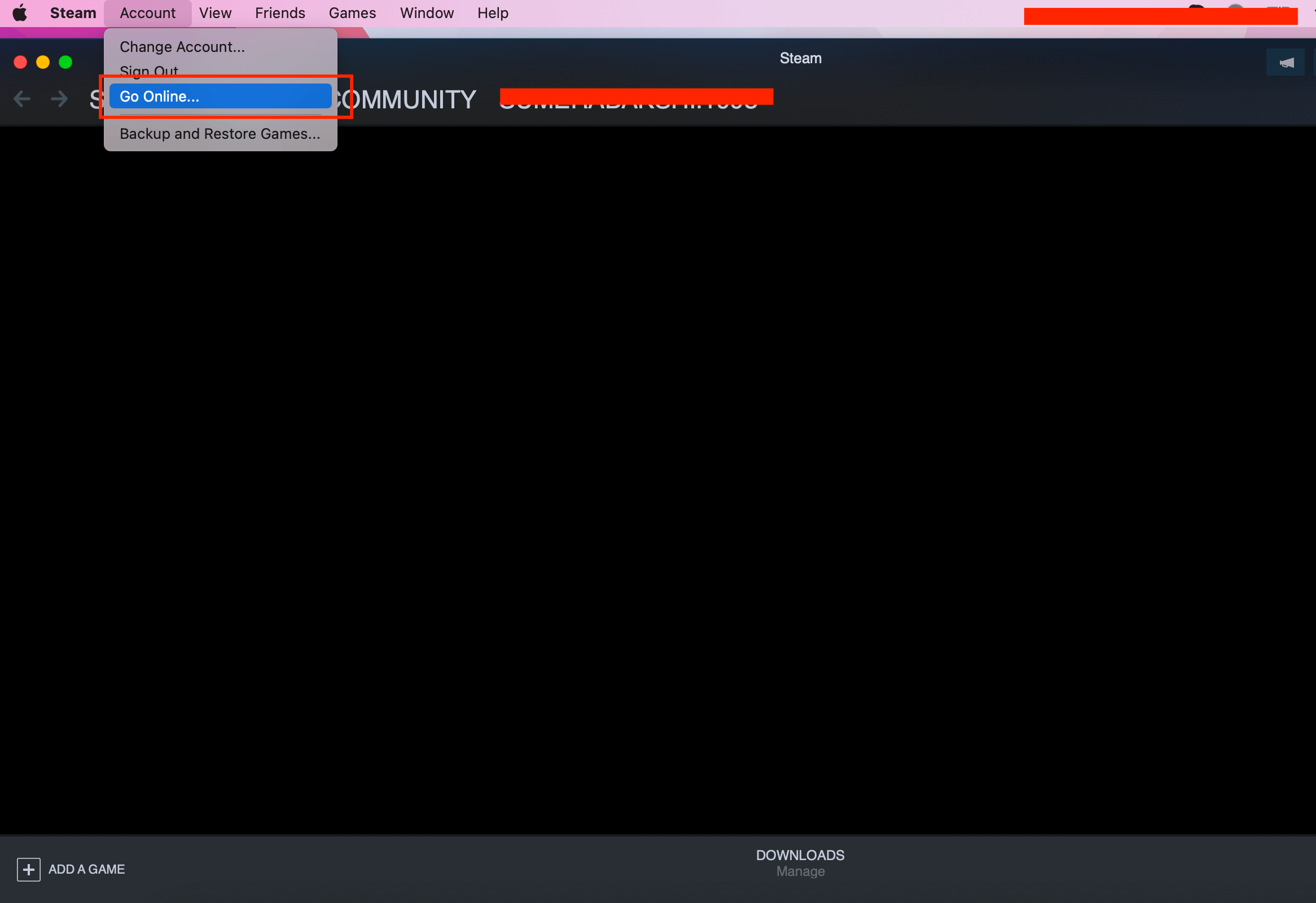
ขั้นตอนที่ 3: คลิกที่ ‘รีสตาร์ทและออนไลน์’
รอจนถึง เซิร์ฟเวอร์ Steam รีสตาร์ทแล้วคุณกลับมาออนไลน์!
3. เปิดใช้งานตัวเลือกการซิงโครไนซ์คลาวด์
หากปัญหายังคงมีอยู่แล้วเมื่อคุณเปลี่ยน เซิร์ฟเวอร์ หรือ พีซีเพื่ออัปเดตความคืบหน้าของเกมอย่างต่อเนื่องคุณสามารถเปิดใช้งานการซิงโครไนซ์คลาวด์บน อุปกรณ์– ทำตามขั้นตอนเหล่านี้เพื่อ แก้ไข ที่ ข้อผิดพลาดของคลาวด์ไอน้ำ–
ขั้นตอนที่ 1: คลิกที่ เมนูไอน้ำ ใน มุมบนซ้าย ของหน้าจอของคุณ
ขั้นตอนที่ 2: คลิกที่ ‘การตั้งค่า’ หรือ ‘การตั้งค่า’
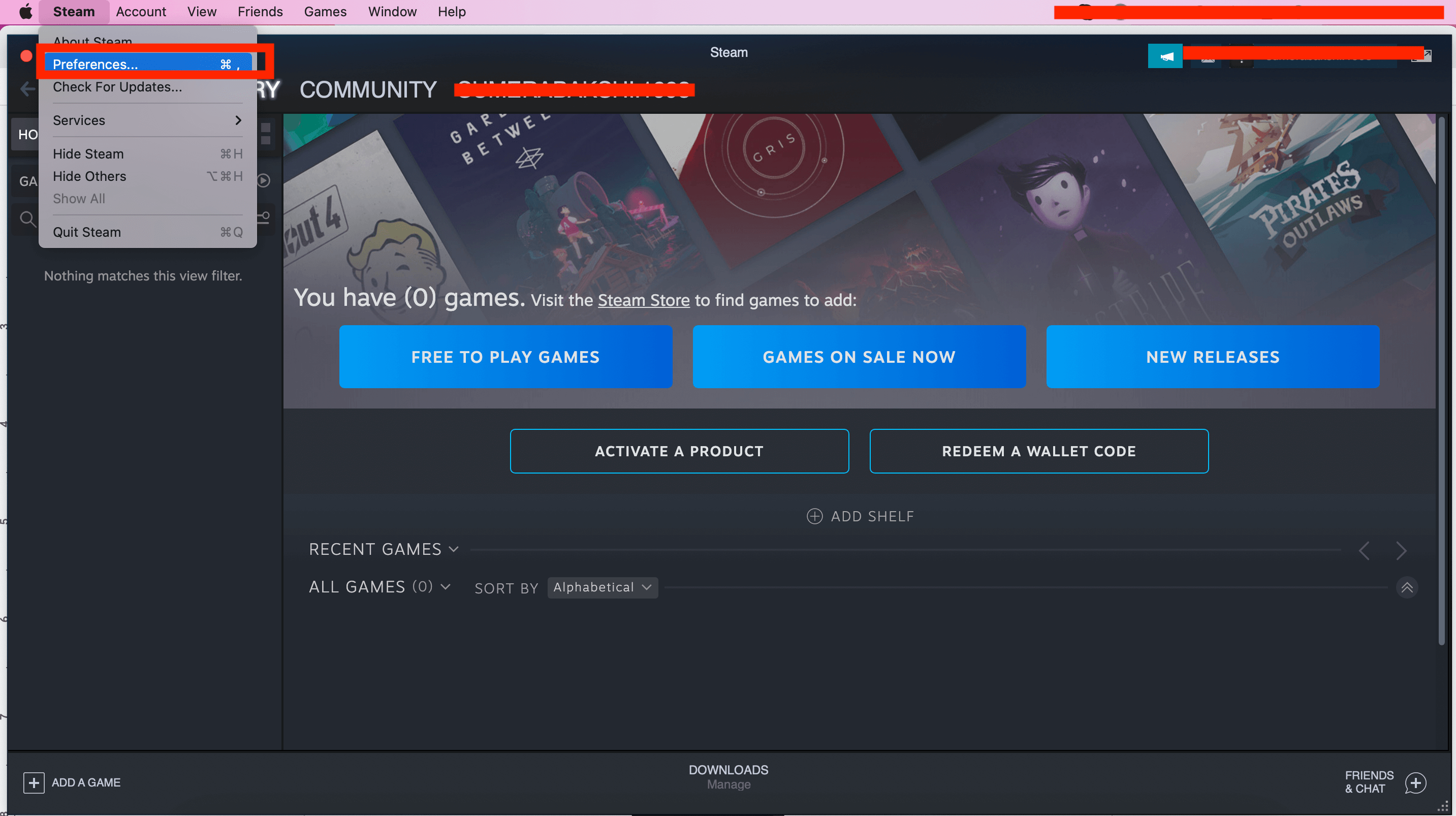
ขั้นตอนที่ 3: ไปที่ตัวเลือก ‘คลาวด์’
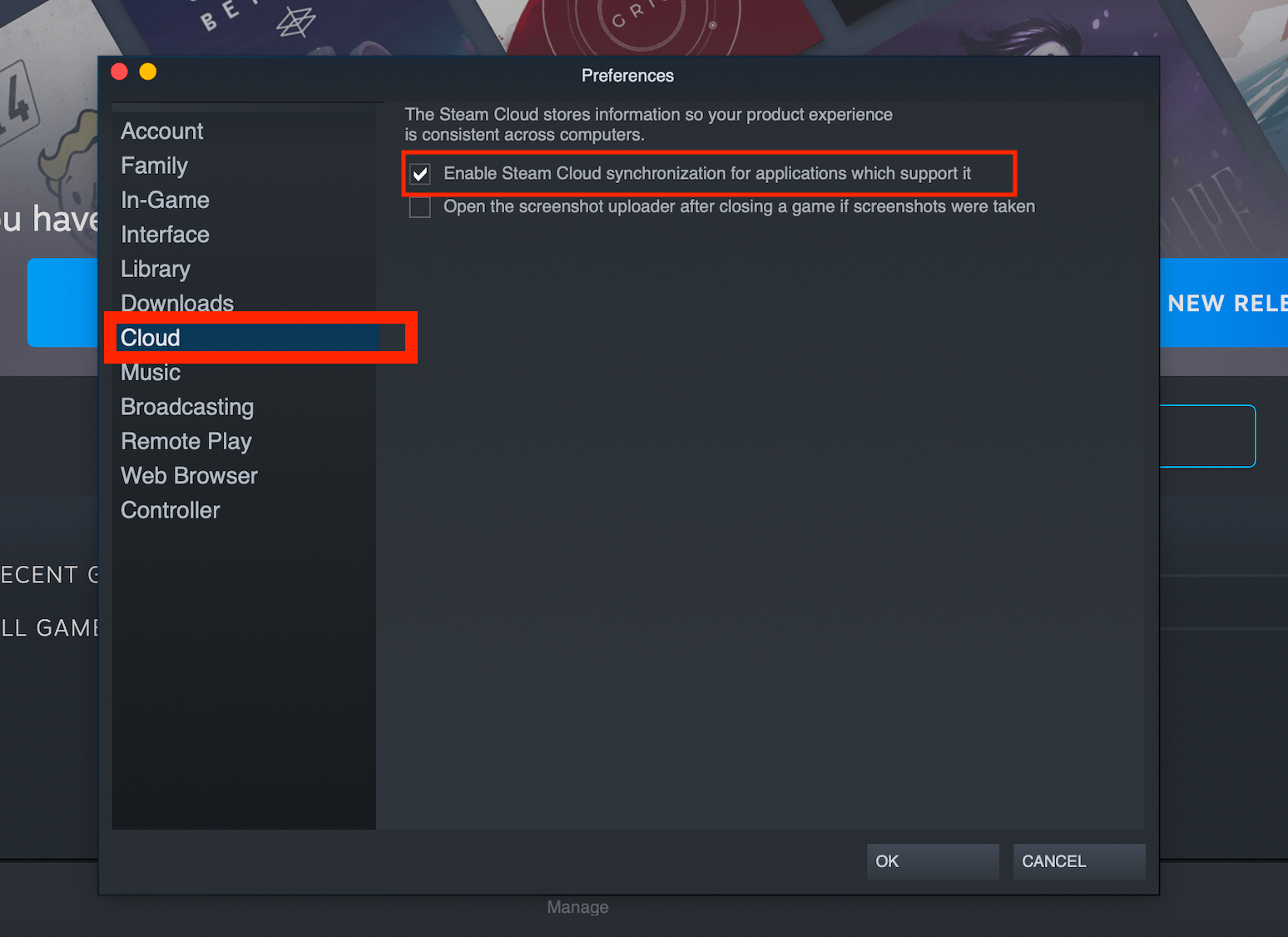
ขั้นตอนที่ 4: ที่ด้านล่างของแท็บป๊อปอัปทำเครื่องหมายในช่องทำเครื่องหมายด้วย ‘เปิดใช้งานการซิงโครไนซ์คลาวด์ไอน้ำ สำหรับแอปพลิเคชันที่รองรับมัน ‘
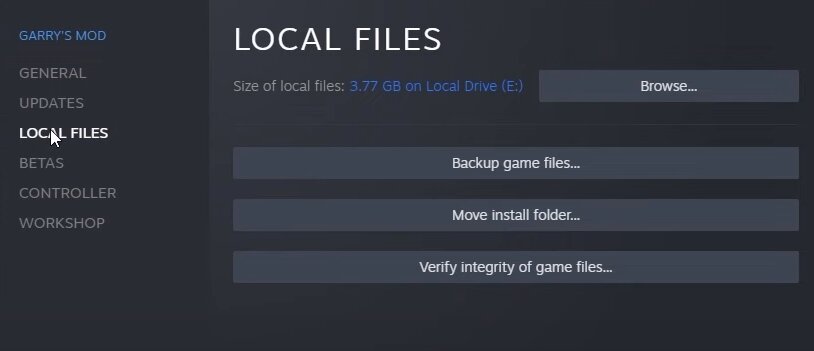
ขั้นตอนที่ 5: ไปที่คุณสมบัติของเกมโดยคลิกขวาที่ เกมเฉพาะ คุณต้องการบันทึกและคลิกที่ ไฟล์ท้องถิ่น–
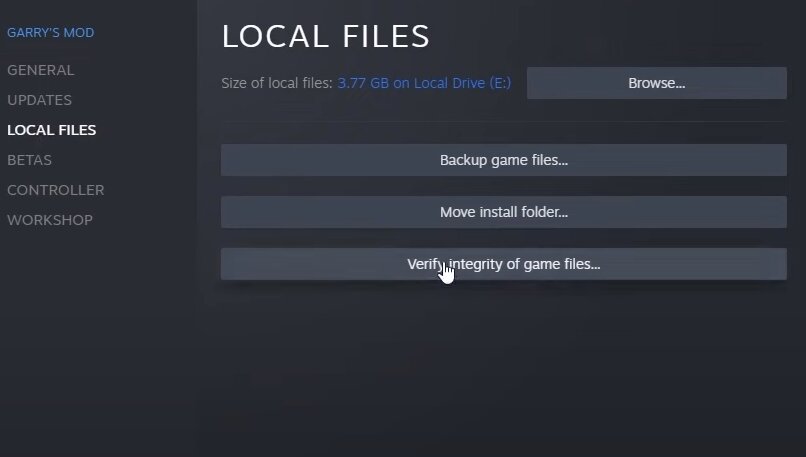
ขั้นตอนที่ 6: ตอนนี้คลิก ‘ยืนยัน ความสมบูรณ์ของไฟล์เกม‘และรอจนกว่ามันจะรวมเข้าด้วยกันอย่างสมบูรณ์
ทำเสร็จแล้ว! ตอนนี้ความคืบหน้าของเกมทั้งหมดของคุณจะได้รับการบันทึกในทุกไฟล์ อุปกรณ์–
4. ซ่อมแซมโฟลเดอร์ ในห้องสมุดของ Steam
หากโซลูชันข้างต้นไม่ได้ แก้ไข ปัญหาคุณสามารถซ่อมแซมโฟลเดอร์เกมของคุณได้ในไฟล์ โฟลเดอร์ไลบรารีไอน้ำ โดยทำตามขั้นตอนด้านล่าง
ขั้นตอนที่ 1: คลิกที่ เมนูไอน้ำ ที่มุมซ้ายบนของหน้าจอ
ขั้นตอนที่ 2: คลิกที่ ‘การตั้งค่า’
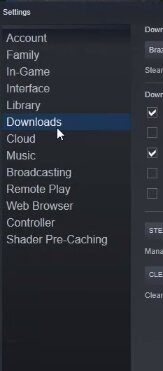
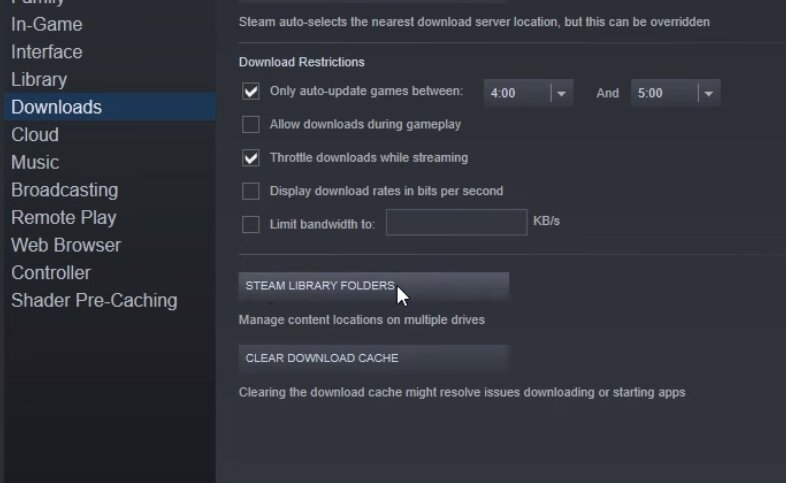
ขั้นตอนที่ 3: ไปที่ ‘การดาวน์โหลด‘ ตัวเลือก
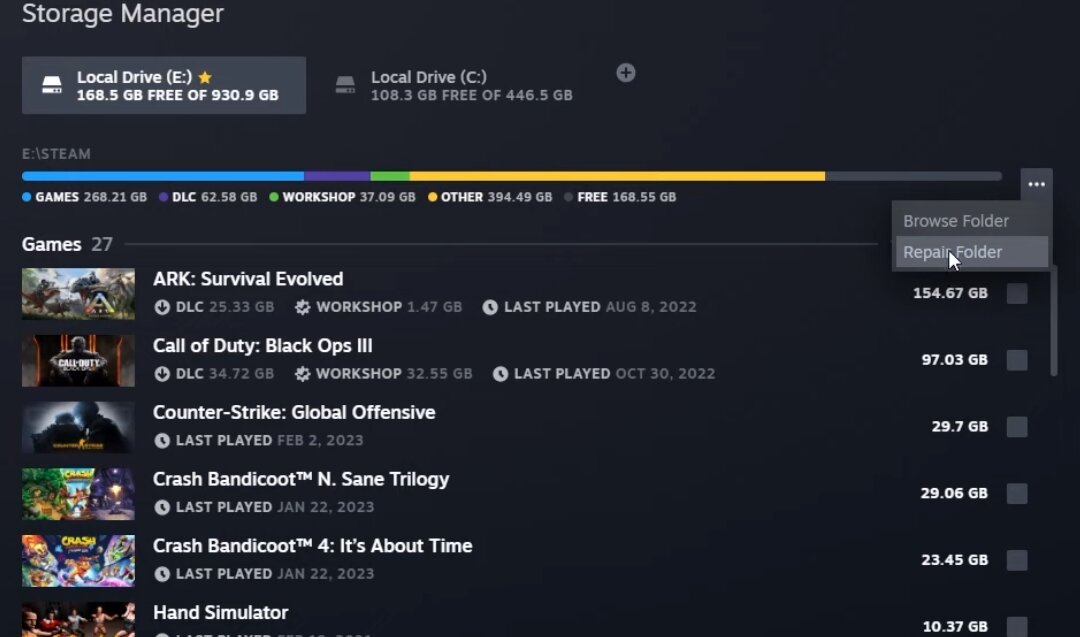
ขั้นตอนที่ 4: คลิกที่ ‘โฟลเดอร์ไลบรารีไอน้ำ‘และคุณจะเห็นหน้าต่างป๊อปอัปใหม่ที่มีสามแนวนอน จุด ด้านบนขวา
ขั้นตอนที่ 5: คลิกที่สิ่งเหล่านี้ จุด และเลือก ‘ซ่อมแซมโฟลเดอร์‘และรอจนกว่ากระบวนการจะเสร็จสมบูรณ์
ตอนนี้คุณสามารถซิงค์คลาวด์ไอน้ำของคุณได้อย่างง่ายดายและกำจัด ข้อผิดพลาดของคลาวด์ไอน้ำ–
5. ตรวจสอบไฟล์ การเชื่อมต่ออินเทอร์เน็ต
บางครั้งการแก้ปัญหาอาจง่ายพอ ๆ กับการสร้างความมั่นใจว่าคุณเชื่อมต่อกับอินเทอร์เน็ต ไม่ว่าคุณจะอยู่บนแล็ปท็อปของคุณหรือ พีซีตรวจสอบให้แน่ใจว่าไฟล์ การเชื่อมต่ออินเทอร์เน็ต ใช้งานอยู่และเป็นไปตามข้อกำหนดสำหรับไฟล์ คุณสมบัติการซิงโครไนซ์คลาวด์ ในการทำงานเพื่อให้เกมของคุณสามารถบันทึกโดยอัตโนมัติ
6. รีสตาร์ทไอน้ำ บนของคุณ อุปกรณ์
อีกทางออกง่าย ๆ ที่คุณสามารถทำได้ นำมาใช้ โดยการรีสตาร์ทไอน้ำในไฟล์ อุปกรณ์ โดยทำตามขั้นตอนเหล่านี้:
ขั้นตอนที่ 1: คลิกที่ ปุ่มไอน้ำ และคลิกที่ทางออก
ขั้นตอนที่ 2: ตอนนี้คุณสามารถเปิดไอน้ำของคุณได้อีกครั้ง
หรือ
ขั้นตอนที่ 1: เปิดไฟล์ ผู้จัดการงาน บนคอมพิวเตอร์ของคุณและสิ้นสุดไฟล์ กระบวนการอบไอน้ำ โดยการสิ้นสุดงาน
ขั้นตอนที่ 2: ตอนนี้เปิดตัว Steam โดยเรียกใช้เป็นผู้ดูแลระบบ มันจะรีสตาร์ทและข้อผิดพลาดของคุณจะได้รับการแก้ไข
7. ตรวจสอบไฟล์ Home windows Firewall การตั้งค่า
อาจเป็นไปได้ว่าไฟร์วอลล์ของคุณไม่อนุญาตให้ไอน้ำโต้ตอบกับคลาวด์และปิดกั้นมัน ดังนั้นจึงเป็นเรื่องสำคัญที่จะต้องตรวจสอบว่าไฟล์ Home windows Firewall กำลังก่อให้เกิดปัญหานี้ คุณสามารถปิดการใช้งานตัวเลือกของ Home windows Firewall ในระบบของคุณและตรวจสอบว่าปัญหากำลังได้รับการแก้ไขหรือไม่
หากนี่เป็นปัญหาและคุณไม่ต้องการปิดการใช้งานไฟร์วอลล์คุณสามารถอนุญาตให้ไอน้ำเป็นข้อยกเว้นเพื่ออนุญาตให้มีการแลกเปลี่ยนผ่านไฟร์วอลล์โดยทำตามขั้นตอนเหล่านี้:
ขั้นตอนที่ 1: เปิดการตั้งค่าของคุณในไฟล์ อุปกรณ์ และไปที่ Home windows Firewall
ขั้นตอนที่ 2: ที่นี่คุณสามารถอนุญาตคุณสมบัติหรือแอพผ่านไฟร์วอลล์
ขั้นตอนที่ 3: คลิกที่การเปลี่ยนแปลงการตั้งค่าและเปิดใช้งานการเชื่อมต่อสาธารณะและส่วนตัวสำหรับแอพ Steam ของคุณ
บทสรุป
หนึ่งในขั้นตอนเหล่านี้จะแน่นอน แก้ไข ข้อผิดพลาดในการซิงค์คลาวด์ของ Steam Deck และคุณสามารถเล่นเกมของคุณต่อไปได้โดยไม่มีการหยุดชะงักอีกต่อไป หากคุณยังคงประสบปัญหานี้หลังจากลองทุกขั้นตอนคุณสามารถติดต่อทีมสนับสนุนของ Steam และพวกเขาจะช่วยคุณแก้ปัญหา